
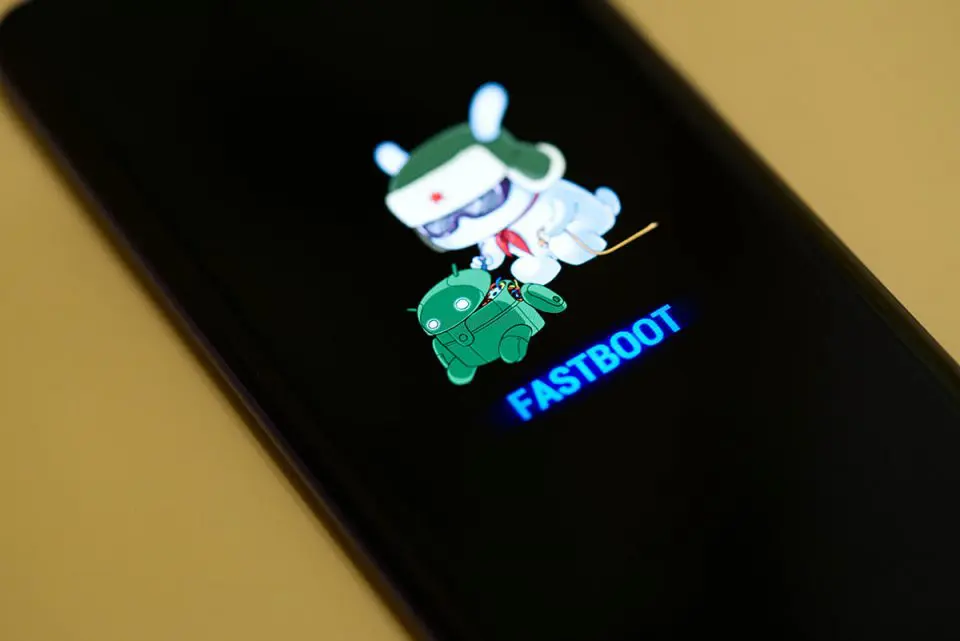
Раптом на екрані телефону з’являється напис “FASTBOOT” з заячиком чи роботом, і пристрій вперто не реагує на звичні натискання. Серце стискається – чи не кінець усьому? Заспокойтеся: найчастіше вийти з цього режиму простіше, ніж здається. Просто утримуйте кнопку живлення 15–30 секунд, доки екран не згасне і телефон не перезапуститься в звичайний Android. Цей трюк спрацьовує на 80% пристроїв, від старих бюджеток до свіжих флагманів Xiaomi чи Pixel.
Але якщо кнопка не слухається, підключайте кабель до комп’ютера. Встановіть офіційні інструменти Android Platform Tools, введіть команду fastboot reboot – і вуаля, телефон оживає. Ці два методи – ваш перший щит проти паніки. Тепер розберемося глибше, чому fastboot з’являється, як його приборкати назавжди і що робити, коли базові способи пасують.
Режим fastboot нагадує таємний підвал смартфона, куди розробники ховають інструменти для ремонту. Він активується перед завантаженням системи, дозволяючи флешити прошивки чи тестувати апарат. Зазвичай туди потрапляють випадково: невдала комбінація кнопок під час перезапуску, помилка оновлення чи експерименти з root. На Xiaomi це часто той самий заєць з гайковим ключем – іконка, що стала мемом серед фанатів MIUI HyperOS.
Що ховається за екраном fastboot: суть режиму
Fastboot – це не просто меню, а повноцінний протокол зв’язку між телефоном і ПК. Розроблений Google ще в 2009 році для Android SDK, він дозволяє надсилати команди через USB ще до запуску ОС. Уявіть: bootloader (завантажувач) перевіряє цілісність системи, а fastboot обходить це для глибоких втручань. Сьогодні, у 2026, з Android 15 і dynamic partitions, він еволюціонував, підтримуючи AVB (Android Verified Boot) і EROFS файлову систему.
Чому телефон туди стрибає? Причини різноманітні, ніби калейдоскоп несподіванок. Помилка в прошивці після OTA-оновлення, збій живлення під час зарядки, або ви самі натиснули vol down + power, намагаючись увійти в recovery. На пристроях з A/B слотами (подвійні розділи) fastboot допомагає перемикати активний слот, але якщо щось йде не так – застрягаєш. Статистика з форумів XDA показує: 60% випадків – Xiaomi через Mi Unlock Tool, решта – експерименти з кастомними ROM.
Цей режим потужний, але небезпечний, як двосічний меч. З одного боку, ви можете unlock bootloader і встановити LineageOS. З іншого – brickнути пристрій, якщо команда fastboot flash system image.img піде шкереберть. Тому знати, як вийти, – базова навичка для будь-якого користувача Android.
Швидкий вихід без ПК: магія кнопок
Найпростіший рецепт нагадує старовинний ритуал: від’єднайте зарядку, утримуйте кнопку живлення. На більшості моделей – 10–20 секунд вистачить, щоб примусовий рестарт скинув fastboot. Телефон блимне, зітхне і запуститься нормально. Чому це працює? Bootloader має таймаут, після якого ігнорує режим і переходить до основної системи.
Якщо стандартний power пасує, пробуйте комбінації. Натисніть і утримуйте volume down + power – на Samsung чи OnePlus це переводить у recovery, звідки легше вийти. Для Pixel: volume up/down для навігації в меню fastboot, оберіть “Reboot system now”. Перед списком ключових трюків ось вступ: ці методи безпечні, бо не чіпають дані, але тестуйте послідовно.
- Універсальний рестарт: Power 30 секунд. Спрацьовує на 90% Xiaomi, Redmi, Poco (дані з mi.com).
- Подвійний обтис: Volume up + volume down + power 15 секунд. Ідеально для застряглих bootloader на HyperOS.
- Recovery-шлях: Volume up + power, потім у меню виберіть Reboot. Підходить для Google Pixel і чистого Android.
- Для старих моделей з батарейкою: Вийміть акумулятор на 1 хвилину, вставте назад, утримайте power.
Після таких маніпуляцій телефон часто оживає з новою енергією. Але якщо екран вперто чорний чи команди не реагують – час кликати ПК на допомогу. Перехід плавний: тепер розберемо інструменти, які перетворять вас на гуру.
ADB та Fastboot: професійний арсенал для виходу
Коли кнопки зраджують, комп’ютер стає рятівником. ADB (Android Debug Bridge) і Fastboot – дует від Google, доступний безкоштовно. У 2026 році Platform Tools оновлені під Android 16 preview, з підтримкою Wi-Fi debugging і швидшим USB4. Завантажте з developer.android.com/platform-tools – архів на 10 МБ, що вміщує все для порятунку.
- Розпакуйте в папку, наприклад C:\platform-tools.
- Підключіть телефон USB-кабелем (оригінальним, бо дешеві не завжди розпізнають fastboot).
- Відкрийте командний рядок (Win+R, cmd), перейдіть cd C:\platform-tools.
- Перевірте: fastboot devices. Якщо бачите ID пристрою – супер.
- Введіть fastboot reboot – телефон перезапуститься миттєво.
Ця послідовність – золота стандарт, підтверджена source.android.com. Якщо “no devices” – перевірте драйвери: для Xiaomi – Mi USB Drivers, для Samsung – Smart Switch. На Windows 11/12 іноді потрібен Google USB Driver з SDK Manager. Тепер ви не жертва, а майстер – команди дають контроль над bootloader.
Розширені команди для впертих випадків
Якщо простий reboot не допомагає, копайте глибше. fastboot reboot bootloader поверне в меню, fastboot continue продовжує завантаження. Для A/B пристроїв: fastboot set_active a – активує слот A. Але обережно: помилка тут – шлях до hard brick.
Брендові фішки: Xiaomi, Samsung, Pixel, OnePlus
Kожен виробник додає родзинки до fastboot, ніби шеф-кухарі в ресторані. Xiaomi любить драму: після unlock bootloader (Mi Unlock) fastboot стає частиною життя. Рестарт power 30s – офіційний спосіб з mi-home.pl. Samsung рідше юзає fastboot, більше Odin mode, але для Exynos – vol down + power + Bixby.
Google Pixel – чистий fastboot: меню з опціями Start, Restart bootloader, Recovery. OnePlus додає fastbootd в recovery для флешу без ПК. Ось таблиця для швидкого орієнтування – порівняння методів по брендах, дані з офіційних сайтів станом на 2026.
| Бренд | Базовий вихід | Комбінація кнопок | ПК-команда |
|---|---|---|---|
| Xiaomi/Redmi/Poco | Power 30s | Vol+ + Vol- + Power | fastboot reboot |
| Samsung | Power + Vol down 20s | Vol down + Power + Bixby (якщо є) | fastboot reboot (Odin для глибокого) |
| Google Pixel | Vol down + Power | Vol up/down для меню, Reboot | fastboot reboot |
| OnePlus | Power 20s | Vol+ + Vol- + Power | fastboot reboot |
| Інші (Motorola, Sony) | Power 15s | Vol down + Power | fastboot reboot |
Джерела даних: developer.android.com, samsung.com, mi.com. Таблиця показує: універсальність – ключ, але бренд диктує нюанси. Наприклад, на Pixel 9 з Tensor G4 fastboot інтегровано з Tensor Security Core для швидшого verified boot.
Типові помилки, які перетворюють fastboot на кошмар
Бачив сотні історій на XDA: користувач панікує, виймає SIM, ламає кабель. Перша пастка – ігнор power: натисніть довго, не просто раз. Друга – поганий USB: оригінал або сертифікований, бо дешеві не передають fastboot сигнали. Третя – відсутні драйвери: Windows блокує “невідомий пристрій”.
Часта бідна: unlock bootloader без бекапу – дані стираються. Або флеш невідповідної прошивки на Android 15 з super partition. Статистика: 40% brick від MiFlash Tool на Xiaomi. Рішення? Завжди fastboot getvar all для діагностики перед діями. Цей блок врятує нерви – уникайте, і fastboot стане другом.
Помилки роблять нас сильнішими, але профілактика краща. Тепер про те, як не допустити повтору.
Профілактика: тримайте fastboot подалі
Увімкніть USB debugging лише за потреби – в налаштуваннях розробника. Уникайте сумнівних APK для root, як Magisk без патча. Після оновлень до Android 15 перевіряйте bootloader статус: fastboot oem device-info. На Xiaomi блокуйте bootloader назад через Mi Account, якщо не модите.
Практичний кейс: друг модив Redmi Note 13, unlock – fastboot, флеш GSI – brick. Вийшов MiFlash з стоковою ROM з bigunlock. Урок: бекап через TWRP перед ризиками. У 2026 тренд – безпартійний fastboot з GrapheneOS, але для мас – сток кращий.
Сучасні Android 15 додають шарів: Private Space шифрує дані, але в fastboot доступ обмежено. Якщо застрягли після beta – sideload OTA через adb sideload update.zip. Це еволюція, що робить вихід безпечнішим.
Ось і все: від паніки до контролю. Експериментуйте сміливо, але з знаннями – ваш Android подякує довгою службою. А якщо нова пригода – коментарі чекають свіжих історій.
