
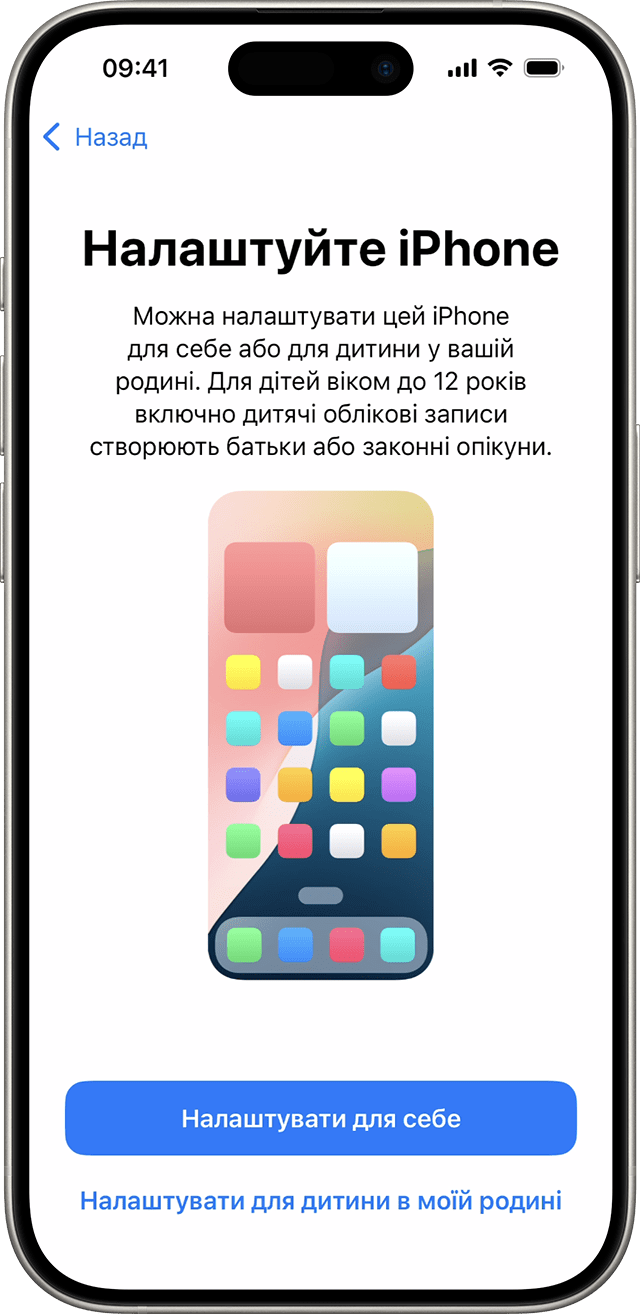
Придбання нового iPhone може бути захопючим, але водночас і трохи лякаючим процесом. Кожен новий пристрій потребує простого, але в той же час детального налаштування, щоб ви могли максимально використовувати його можливості. У цій статті ми розглянемо, як налаштувати iPhone з нуля, враховуючи різні потреби користувачів — від новачків до досвідчених користувачів. Давайте зануримось у цей процес і розберемося у всіх нюансах налаштування.
Перші кроки: упаковка та запуск
Після того, як ви розпакували свій новий iPhone, перший крок — це його активувати. Для цього вам потрібно натиснути і утримувати кнопку живлення, поки на екрані не з’явиться логотип Apple. Після запуску телефон привітає вас кількома мовами, і почнеться процес налаштування.
Ось основні кроки, які ви повинні виконати на початковому етапі:
- Вибір мови та регіону.
- Підключення до мережі Wi-Fi.
- Настроювання Face ID або Touch ID.
- Вхід до облікового запису Apple ID або створення нового.
- Перенесення даних з старого пристрою (якщо потрібно).
Ці кроки є базовими для активації вашого iPhone. Якщо ви вже є користувачем Apple, вам буде простіше налаштувати новий пристрій, оскільки багато налаштувань можуть бути автоматично перенесені з вашого старого пристрою.
Розширене налаштування: Apple ID та iCloud
Apple ID є ключовим елементом екосистеми Apple. Якщо у вас його ще немає, ви повинні створити новий обліковий запис. Цей обліковий запис використовується для доступу до різних сервісів Apple, таких як App Store, iCloud та багато інших.
Щоб створити Apple ID:
- Виберіть пункт “”Створити Apple ID”” під час налаштування, якщо у вас його ще немає.
- Заповніть усі необхідні поля, включаючи електронну пошту та пароль.
- Прив’яжіть цю електронну адресу до облікового запису та підтвердьте вашу особистість через електронну пошту.
Після створення Apple ID, ви отримаєте можливість налаштувати iCloud. iCloud — це хмарне сховище, яке дозволяє зберігати фотографії, контакти та інші дані, синхронізувати їх між всіма вашими пристроями.
Перенесення даних: старий vs новий iPhone
Якщо ви переходите з одного iPhone на інший, перенести дані можна легко через iCloud або функцію “”Швидкий старт””. Вам просто потрібно підключити обидва пристрої до Wi-Fi та дотримуватися підказок на екрані.
- З резервної копії з iCloud: Відкрийте налаштування на старому iPhone, перейдіть до розділу iCloud і натисніть “”Резервне копіювання””.
- Швидкий старт: Помістіть старий і новий iPhone поруч, увімкніть новий, і ви побачите екран “”Швидкий старт””.
- Введіть код: Введіть код, який з’явиться на старому телефоні.
Якщо ж ви переходите з Android на iPhone, вам слід завантажити додаток “”Перехід на iOS”” на вашому Android-пристрої. Дотримуйтеся інструкцій і перенесіть дані через Wi-Fi.
Персоналізація: ваш ідеальний iPhone
Тепер, коли ви перенесли дані, настав час налаштувати ваш iPhone відповідно до ваших переваг. Персоналізація може включати налаштування екрана блокування, вибір шпалер, а також налаштування звуків.
- Налаштування екрана блокування: Ви можете змінити шпалери, а також налаштувати, які сповіщення будуть показуватися на заблокованому екрані.
- Налаштування дзвінків: Виберіть улюблені мелодії для дзвінків та сповіщень. Надішліть повідомлення, зі звуковими ефектами, які вам подобаються.
- Встановлення віджетів: Додайте необхідні віджети на домашній екран, щоб у вас був швидкий доступ до найважливіших програм.
Ці налаштування допоможуть зробити ваш iPhone унікальним, відповідно до ваших інтересів та стилю життя.
Безпека: захистіть ваш iPhone
Одна з найважливіших частин налаштування вашого нового iPhone — це захист ваших даних. Це може включати настройку Touch ID або Face ID, а також уведення надійного пароля.
- Настроювання Touch ID/Face ID: Дотримуйтеся інструкцій на екрані, щоб налаштувати біометричну аутентифікацію для швидкого доступу до вашого пристрою.
- Уведення надійного пароля: Ви повинні запровадити 6-значний код для захисту доступу до вашого телефону.
- Включення функції “”Знайти iPhone””: Вона дозволяє вам відстежувати ваш гаджет у разі втрати або крадіжки.
Безпека ваших даних не менш важлива, ніж якість самого телефону. Переконайтеся, що ви регулюєте налаштування конфіденційності та безпеки, щоб ваші особисті дані не потрапили до рук зловмисників.
Система оновлень: тримайте ваш iPhone сучасним
Оновлення програмного забезпечення вашого iPhone є критично важливим для безпеки і функціональності. Переконайтеся, що ви періодично перевіряєте наявність нових оновлень.
- Перейдіть до налаштувань: Відкрийте налаштування вашого iPhone та натисніть “”Основні””.
- Оновлення програмного забезпечення: Клацніть на “”Оновлення програмного забезпечення”” та слідуйте інструкціям на екрані.
- Автоматичні оновлення: Включіть опцію автоматичного оновлення, щоб ваш iPhone самостійно завантажував та встановлював нові версії.
Правильне налаштування системи оновлень дозволить вашому iPhone працювати ефективно, гарантуючи, що у вас завжди є доступ до нових функцій і покращень безпеки.
Заключення: насолоджуйтеся вашим новим iPhone
Налаштування нового iPhone може здаватися складним, але дотримуючись простих кроків, ви зможете без зусиль налаштувати свій пристрій під свої потреби і вподобання. Від активації до персоналізації та безпеки — всі ці аспекти створюють основу для комфортного використання вашого нового гаджета.
Пам’ятайте, що основна мета налаштувань — це допомогти вам використовувати ваш iPhone максимально ефективно. Не бійтесь експериментувати з параметрами та функціями, щоб створити ідеальний пристрій для себе. Тепер, коли ви знаєте, як налаштувати iPhone, ви готові насолоджуватись усіма можливостями, які він пропонує.
