
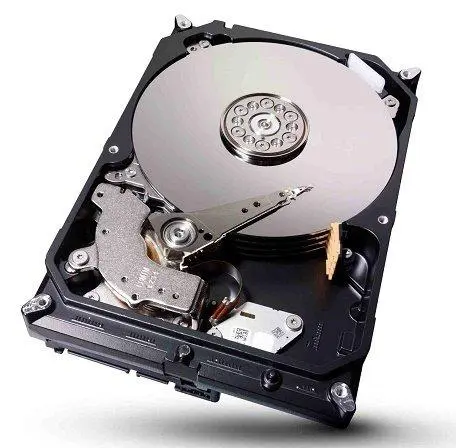
В сучасних комп’ютерних системах жорсткі диски відіграють ключову роль у зберіганні великих обсягів даних. Однак, навіть за хорошого догляду, вони можуть стикатися з проблемами, які призводять до їх недоступності. В одній з таких ситуацій може виникнути повідомлення про те, що диск недоступний для перевірки. Це може бути викликано різними причинами, включаючи фізичні проблеми з диском, або логічні збої в системі, які ускладнюють його нормальну роботу.
У цій статті ми розглянемо причини недоступності диска, методи виправлення отриманої помилки, а також можливості відновлення даних з пошкоджених дисків. Особливу увагу буде приділено засобам діагностики, таким як команда CHKDSK, та стороннім програмам для відновлення даних.
Розуміння причин проблем з дисками та можливостей їх усунення допоможе кожному користувачу своєчасно реагувати на небезпечні ситуації, запобігаючи втраті важливих файлів і даних.
Важливо пам’ятати, що при спробі виправлення помилок із дисками, необхідно дотримуватись обережності, щоб не погіршити ситуацію і не втратити дані, які можуть бути критично важливими.
Причини недоступності диска
Фізичні проблеми з диском
Однією з основних причин, чому диск може бути недоступним, є фізичні проблеми. Це можуть бути як механічні пошкодження, так і збої в електроніці. Наприклад, якщо жорсткий диск зазнав падіння або фізичного удару, це може призвести до пошкодження компонентів всередині накопичувача, таких як магнітні пластини чи зчитувальні головки.
Окрім механічних проблем, важливо враховувати також проблеми з електроживленням. Наприклад, нестійка подача електроенергії або збій в блоці живлення можуть призвести до того, що жорсткий диск не зможе нормально працювати.
Іншою причиною може бути перегрівання диска, яке виникає через невідповідні умови охолодження. Це може негативно вплинути на продуктивність диска, а в деяких випадках призвести до того, що він взагалі перестане бути доступним.
Таким чином, фізичні пошкодження можуть серйозно ускладнити доступ до даних, і в таких випадках часто слід звертатися до фахівців з відновлення даних.
Логічні збої в системі
Логічні збої можуть бути не менш небезпечними для доступності жорсткого диска. Вони можуть виникнути через проблеми з файловою системою, які часто є наслідком некоректного завершення роботи системи, вірусних атак або пошкоджених даних. Такі ситуації можуть призводити до того, що система не зможе правильно ідентифікувати диск або його розділи.
Наприклад, якщо комп’ютер швидко вимкнувся під час запису даних на диск, це може призвести до того, що частина файлів буде пошкоджена, а сама файловою системою – втраченими. У такому випадку, спроби перевірити диск за допомогою стандартних утиліт можуть виявитися невдалими.
Крім того, дуже часто у випадках недоступності диска можуть бути проблеми з драйверами або конфлікти між програмами. Наприклад, неправильно встановлений драйвер може завадити системі коректно взаємодіяти з жорстким диском.
Вирішення проблеми в цьому випадку може потребувати більше технічних знань, і, якщо проблема серйозніша, ніж ви припускаєте, найбільш доцільним буде скористатися допомогою фахівця.
Методи виправлення помилки
Перевірка з’єднання диска
Першим кроком у вирішенні проблеми з недоступністю жорсткого диска є перевірка всіх кабелів і з’єднань. Необхідно переконатися, що диск правильно підключено до комп’ютера і виникли проблеми, пов’язані із фізичними з’єднаннями. Зайве зусилля в цьому або ненавмисне витягнення кабелю можуть призвести до недоступності диска.
Припустимо, що ви використовуєте зовнішній жорсткий диск. В такому випадку варто перевірити, чи правильно під’єднано USB-кабель, а також перевірити порт на неушкодженість. В деяких випадках, спробуйте підключити диск до іншого порту або іншого комп’ютера, щоб підтвердити, що проблема не у самій пристрої передачі.
Якщо у вас диски з інтерфейсом SATA, перевірте, чи надійно з’єднано SATA-кабель і чи живлення надходить до накопичувача. Іноді проблема може виявитися і в джерелі живлення, особливо якщо в системі відбулися зміни, пов’язані з апаратним забезпеченням.
Організація правильного з’єднання може суттєво поліпшити ситуацію, іноді навіть дозволяючи виявити, що проблема виявилася простіше, аніж здавалося на початку.
Використання вбудованих засобів Windows для діагностики
Windows має вбудовані інструменти для діагностики та виправлення проблем, пов’язаних з жорсткими дисками. Одним з таких інструментів є команда CHKDSK, яка призначена для перевірки та виправлення логічних помилок на диску. Використати цей інструмент можна через командний рядок або в меню властивостей диска.
Щоб запустити CHKDSK, потрібно виконати команду `chkdsk C: /F /R`, де C – буква диска, який потрібно перевірити. Ця команда знаходить і виправляє помилки, а також шукає і маркує пошкоджені сектори, до яких система не повинна намагатися отримати доступ у майбутньому.
Процес може зайняти певний час, в залежності від обсягу диска та кількості даних на ньому. Після завершення сканування, ви отримаєте звіт про виявлені проблеми та виконані виправлення. Встановлення неправильних налаштувань файлової системи вимагатиме додаткових дій.
Також, варто зазначити, що не слід запускати CHKDSK на завантажувальному диску, коли система запущена, оскільки це може призвести до додаткових проблем та втрати даних під час виконання команди.
Форматування диска як крайня міра
У крайніх випадках, коли жоден з запропонованих методів не привів до покращення, описаного вище, може стати необхідним форматування диска. Форматування видалить всі дані на диску, тому це рішення повинно застосовуватися лише тоді, коли ви впевнені, що всі важливі дані з резервовані або втрачено безповоротно.
Форматування можна легко виконати через меню “Керування дисками” або “Цей комп’ютер”, однак перед виконанням цієї дії, важливо знову провести резервне копіювання всіх даних, не забуваючи, що ще одним варіантом є використання програм для відновлення файлів перед форматуванням.
Після успішного форматування диск стане знову доступним для використання, і ви зможете здійснити на ньому нову установку операційної системи, файлів і даних. Проте завжди слід пам’ятати про можливу втрату даних і зробити все можливе для їх збереження.
Цей метод часто розглядається як останній крок в процесі діагностики та відновлення, і слід уникати його, якщо це можливо, шляхом прогресивного вирішення проблем.
Відновлення даних з недоступного диска
Використання програм відновлення даних
Якщо ви не могли успішно відновити доступ до диска за стандартними методами, існує можливість використати стороннє програмне забезпечення для відновлення даних. Існує безліч програм, таких як Recuva, EaseUS Data Recovery Wizard або RS Partition Recovery, які здатні знаходити втрачені файли на пошкоджених або недоступних дисках.
Ці програми сканують диск на наявність доступних для відновлення даних, навіть якщо файлова система пошкоджена або диск не розпізнається. Зазвичай вони пропонують можливість попереднього перегляду відновлених файлів перед фактичним їх збереженням.
Процес відновлення може зайняти досить багато часу, залежно від обсягу інформації, що зберігається на пристрої. И іноді можуть виникати ситуації, коли програмне забезпечення не в змозі відновити дані через серйозне пошкодження накопичувача.
У разі, якщо програмне забезпечення не допомагає, вартість відновлення даних у професійному сервісі зазвичай є високою. Проте у разі втрати важливої інформації та неможливості самостійно відновити вкрадені дані, можливо, не залишається інших варіантів.
Корисні поради для успішного відновлення
Коли справа доходить до відновлення даних, кілька порад можуть суттєво покращити вашу шанси на успіх. По-перше, якщо диск почав показувати ознаки проблем, важливо зупинити його використання якнайшвидше, оскільки будь-яке подальше використання тільки збільшує ризик втрати даних.
По-друге, намагайтеся уникати форматування або виконання інших дій, які можуть привести до переписування даних на диску. Залишайте всі дії з відновлення у руках програмного забезпечення для відновлення даних. Якщо дані виявляються критично важливими, варто звернутися до фахівців з відновлення даних.
Також важливим є те, що не варто відновлювати дані на той самий диск, з якого здійснюється відновлення. Тобто для збереження відновлених даних слід вибрати інший зовнішній носій або диск, щоб уникнути перезапису.
Важливість резервного копіювання даних не можна недооцінювати. Регулярне виконання резервних копій допоможе значно зменшити ймовірність втрати важливої інформації та уникнути стресових ситуацій.
Профілактика виникнення проблем у майбутньому
Регулярна перевірка стану диска
Для запобігання проблем з доступністю диска важ важно регулярно перевіряти його стан. Системи Windows пропонують вбудовані інструменти, такі як CHKDSK, які можна використовувати для періодичної перевірки на наявність помилок. Запуск такої перевірки, в тому числі запланованої, може виявити проблеми, перш ніж вони стануть серйозними.
Ще однією корисною практикою є використання сторонніх утиліт для моніторингу стану дисків, які можуть забезпечити інформацію про стан здоров’я накопичувача, температуру, використання простору і навіть запобігти перегріванню. Для цього існує багато безкоштовних та платних рішень.
Також важливо дбати про охолодження диска. Надмірна температура може негативно вплинути на його роботу, тому слід слідкувати за тим, щоб система була забезпечена належною вентиляцією, а сам диск не піддавався фізичній шкоді.
Результативна профілактика зберегне ваші дані в безпеці та допоможе уникнути складних ситуацій у майбутньому.
Резервне копіювання важливих даних
Завжди необхідно мати резервні копії важливих даних. Рекомендації зберігати кілька копій даних на різних носіях (наприклад, зовнішніх жорстких дисках або в хмарі) можуть істотно знизити ризик їх втрати. Хмарні сервіси, такі як Google Drive, Dropbox та інші, пропонують великий простір для зберігання важливих файлів, що створює комфортні умови для взаємодії з даними.
Бажано автоматизувати процес резервного копіювання, що дозволить заощадити час і зусилля. Автоматично налаштовані резервні копії дозволяють не турбуватися про те, що дані можуть бути втрачені, тому що вони зберігаються в хмарі або на фізичних носіях.
Проте важливо пам’ятати, що резервні копії слід також перевіряти на наявність цілісності даних, адже втрата резервної копії може призвести до аналогічних витрат, як і втрата основних даних.
Тому періодичність перевірок і збережень комітетного контенту є не менш важливою, аніж само резервування.
Висновок
У разі виникнення проблем з недоступним диском, важливо діяти швидко та уміло. Розгляд всіх можливих причин проблем, практики діагностики і використання методів відновлення можуть значно збільшити шанси на відновлення даних. Правильний аналіз ситуації, своєчасні перевірки стану диска, регулярне резервне копіювання – це квінтесенція, яка дозволить скоротити ризик втрати файлів у цій цифровій епосі.
Головним викликом є знання та інструменти для запобігання і усунення проблем. Чим більше уваги ми приділяємо нашій цифровій інфраструктурі, тим безпечніше та продуктивніше вона функціонує.
Чи буде це домашній комп’ютер, чи професійний сервер – своєчасний догляд за дисками є гарантією збереження важливої інформації.
Беручи до уваги усі вищенаведені аспекти, пам’ятайте про важливість знання, адекватного сутарти в критичних ситуаціях, і завжди тримайте актуальні резервні копії ваших даних.
