
Коли ви плануєте оновити свій комп’ютер або просто хочете дізнатися, яка відеокарта стоїть у вашому ноутбуці, важливо знати, як це зробити. Відеокарта — це один з основних компонентів, який впливає на продуктивність вашого пристрою, особливо якщо ви займаєтеся іграми, графікою чи іншими ресурсомісткими завданнями. У цій статті ми розглянемо кілька способів, як дізнатися модель відеокарти на вашому ноутбуці.
Незалежно від того, чи використовуєте ви Windows, Linux або macOS, існує безліч методів для отримання цієї інформації. Розглянемо їх детальніше, щоб ви могли легко знайти потрібні відомості.
Крім того, знання про вашу відеокарту допоможе вам у виборі нових ігор, програмного забезпечення або при проведенні апгрейдів. Давайте розпочнемо!
Способи дізнатися модель відеокарти в Windows
У Windows існує кілька способів дізнатися, яка відеокарта встановлена на вашому ноутбуці. Ось три найпоширеніших методи:
а) Диспетчер пристроїв
Цей метод є одним з найпростіших. Ось як його використовувати:
- Натисніть правою кнопкою миші на кнопку “Пуск” у нижньому лівому куті екрана та виберіть “Диспетчер пристроїв”.
- Знайдіть розділ “Адаптери дисплею” та розгорніть його, клацнувши на стрілці ліворуч.
- У цьому розділі буде відображено список відеокарт, встановлених на вашому комп’ютері.
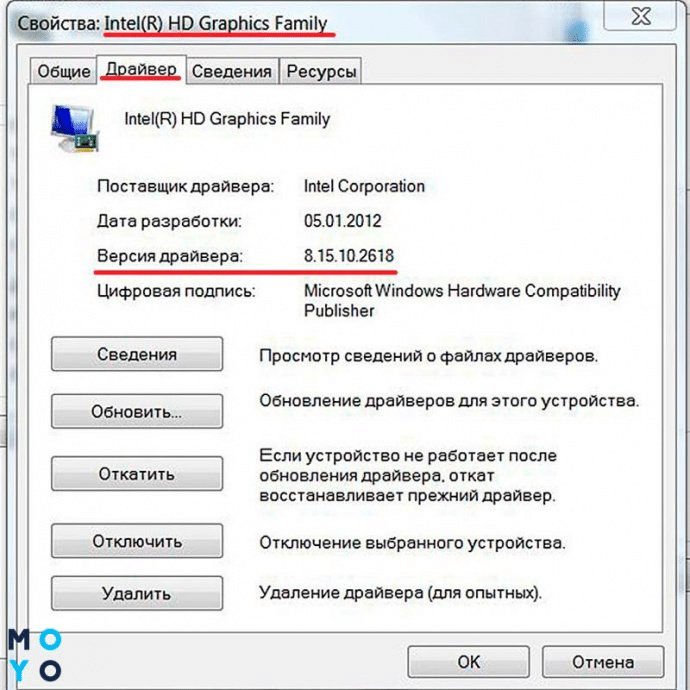
- Натисніть правою кнопкою миші на відеокарту та виберіть “Властивості”, щоб отримати додаткову інформацію.
б) Відомості про систему
Ви також можете дізнатися модель відеокарти через “Відомості про систему”:
- Відкрийте “Відомості про систему”, натиснувши клавішу Win + Pause/Break або правою кнопкою миші на значку “Пуск”.
- Прокрутіть вниз до розділу “Компоненти” та виберіть “Відображення” або “Відеоадаптер”.
- На вкладці “Відображення” ви побачите інформацію про вашу відеокарту, включаючи модель та виробника.
в) Командний рядок
Цей метод може бути корисним для тих, хто звик працювати з командним рядком:
- Відкрийте командний рядок, натиснувши клавішу Win, введіть cmd та натисніть Enter.
- Введіть команду:
wmic path win32_videocontroller get nameта натисніть Enter. - Ви побачите модель вашої відеокарти, яка відобразиться на екрані.
Дізнаємося модель відеокарти за допомогою стороннього програмного забезпечення
Якщо вам потрібно більше деталей про вашу відеокарту, ви можете скористатися спеціальними утилітами. Ось три найпопулярніші з них:
а) GPU-Z
Ця утиліта надає детальну інформацію про відеокарту, включаючи:
- Модель GPU.
- Виробника.
- Частоту ядра та пам’яті.
- Кількість та тип пам’яті.
- Версію драйвера та інші характеристики.
б) Speccy
Ця програма показує тип карти, її характеристики та інформацію про інші комплектуючі. Вона також дозволяє відстежувати температури різних компонентів комп’ютера.
в) AIDA64
AIDA64 — це комплексне програмне забезпечення, яке надає детальну інформацію про всі апаратні компоненти комп’ютера, включаючи відеокарту. Воно також має потужні інструменти для моніторингу роботи ПК.
Як дізнатися модель відеокарти через онлайн-сервіси
Існують також онлайн-сервіси, які дозволяють дізнатися інформацію без необхідності завантажувати програмне забезпечення:
- GPU-Z Validation Database: Онлайн-база даних, де користувачі можуть завантажувати інформацію про свої відеокарти.
- 3DMark Benchmark Database: База даних результатів тестування, де є інформація про різні відеокарти.
- UserBenchmark: Сервіс, який надає інформацію про продуктивність різних компонентів комп’ютера.
- PassMark PerformanceTest: Онлайн-сервіс для тестування продуктивності ПК, який також надає інформацію про відеокарти.
Як дізнатися модель відеокарти в Linux
У Linux можна використовувати командний рядок або графічні інструменти. Ось як це зробити:
а) За допомогою командного рядка
- Відкрийте термінал, натиснувши
Ctrl + Alt + T. - Введіть команду:
lspci -v | grep -i vga. - Перегляньте результат, де буде зазначена модель вашої відеокарти.
б) Через графічні інструменти
Ви можете використовувати утиліти, такі як Hardinfo або GNOME Disks, для перегляду інформації про відеокарту.
Як дізнатися модель відеокарти в macOS
У macOS також є кілька способів дізнатися інформацію про відеокарту:
а) Через системні інструменти macOS
- Натисніть на значок Apple у верхньому лівому куті та виберіть “Про цей Mac”.
- Перейдіть до “Системної інформації” та знайдіть розділ “Графіка/Дисплеї”.
- У правій частині з’явиться інформація про вашу відеокарту.
б) За допомогою стороннього ПЗ
Ви можете завантажити програму “System Information” з App Store, щоб отримати детальну інформацію про вашу відеокарту.
Який спосіб обрати?
Вибір способу залежить від вашої мети. Якщо вам потрібно швидко дізнатися назву відеокарти, найзручніше використовувати вбудовані інструменти. Якщо ж вам потрібна детальніша інформація, варто скористатися стороннім програмним забезпеченням.
Знання про вашу відеокарту допоможе вам краще оцінити можливості вашого ноутбука, а також зробити правильний вибір при купівлі нових ігор чи програм. Сподіваємося, ця стаття була корисною для вас!
