
У сучасному світі техніка постійно розвивається, і знання про характеристики вашого ноутбука стали важливими для тих, хто планує апгрейд, ремонт або навіть покупку нової моделі. Коли ви вперше купуєте ноутбук, його можливості часто можуть виявитися складними для розуміння, адже важко зрозуміти, що впливає на продуктивність вашої техніки. Від процесора до відеокарти, від обсягу оперативної пам’яті до типу накопичувача – усі ці елементи грають важливу роль у загальному функціонуванні ноутбука. У цьому посібнику ми розглянемо найефективніші способи перевірити характеристики ноутбука, що допоможе вам краще зрозуміти, чого варто очікувати від вашої техніки.
Додавши кілька корисних порад, ми розглянемо різні методи, які користувач може застосувати для дізнання специфікацій ноутбука, згрупувавши їх за рівнем цікавості та досвіду. Познайомимо вас із простими утилітами, за допомогою яких можна швидко отримати необхідну інформацію, а також запропонуємо заклади із відомими програмами для детального аналізу обладнання. Додамо експертні думки, які допоможуть вам пройти через різноманітті варіантів і вибрати стратегію.
Знання про технічні характеристики ноутбука відкрите завжди, тому ми будемо шукати механізми та варіанти для визначення важливих параметрів. Врешті, легко використати ці дані для різних ситуацій: від покупки нових компонентів до діагностики несправностей. Тож почнімо наш детальний аналіз з найбільш простих і доступних методів отримання характеристики ноутбука.
Основні способи перевірки характеристик ноутбука
Щоб дізнатися характеристики ноутбука, вам не завжди потрібно зв’язуватися з IT-експертом або відвідувати сервісний центр. Сучасні операційні системи забезпечують всі необхідні інструменти для підрахунку важливих аспектів вашого ноутбука. В цій частині ми розглянемо кілька основних способів, які дозволяють отримати інформацію про ваш пристрій без зайвих зусиль.
На сьогодні найбільш популярними методами є використання системних утиліт, які поставляються з вашою операційною системою, або сторонніх програм, що спеціалізуються на перегляді характеристик. Вони значно полегшують процес збору даних про комп’ютер, а також роблять цю процедуру доступною навіть для новачків. У цьому розділі ми розглянемо різні варіанти, а також їх особливості та переваги при користуванні.
1. Використання програми “”Система”” у Windows
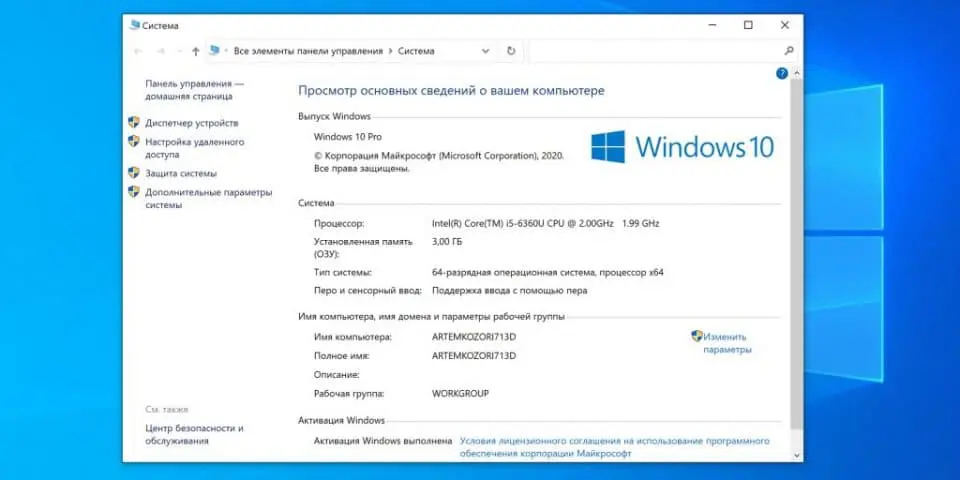
Перший і простий спосіб отримати основні параметри вашого ноутбука – це зайти в системну утиліту Windows. Для цього виконайте такі кроки:
- Натисніть правою кнопкою миші на значок “”Цей ПК”” або “”Мій комп’ютер”” в робочому столі.
- Виберіть пункт “”Властивості””.
- Вам відкриється вікно, де можна побачити основні характеристики, такі як тип процесора, обсяг оперативної пам’яті та версія ОС.
- Для додаткових параметрів ви можете перейти в розділ “”Додаткова інформація””.
- Також можна використовувати комбінацію клавіш Win + Pause, щоб швидко відкрити це вікно.
Цей варіант підходить для тих, хто хоче отримати загальну інформацію без роботи з додатковими програмами. Утім, у разі необхідності більш детального аналізу суші цих даних може бути недостатньо. Тому розгляньмо наступний метод, який надає більше можливостей щодо деталей.
2. Використання “”Відомості про систему”” (msinfo32)
Ця утиліта є особливо корисною для отримання більш детальної інформації про технічні характеристики. Щоб запустити це вікно, дотримуйтесь наступних кроків:
- Натисніть комбінацію клавіш Win + R, щоб відкрити діалогове вікно “”Виконати””.
- Введіть msinfo32 і натисніть Enter.
- Відкриється вікно “”Відомості про систему””, де можна знайти детальну інформацію про ваш ноутбук, включаючи потужність процесора, обсяг оперативної пам’яті та версію BIOS.
- Тут також доступна інформація про графічний адаптер, накопичувачі та інші компоненти.
- Відповідно до ваших потреб, вибирайте потрібні пункти для отримання точної інформації.
Цей метод дозволяє отримати більш детальну інформацію про пристрій, що стане в нагоді не тільки для особистого використання, але й під час планування апгрейду. Переходячи до збору даних, варто згадати й інші реалізовані опції.
3. Диспетчер пристроїв
Диспетчер пристроїв – це ще один вбудований інструмент Windows, який дозволяє переглядати всі підключені компоненти вашого ноутбука. Зазначимо, як отримати доступ до цієї утиліти:
- Натисніть правою кнопкою на меню “”Пуск”” та оберіть пункт “”Диспетчер пристроїв””.
- У відкритому вікні ви зможете побачити дерево, що містить всі компоненти, що підключені до комп’ютера.
- Розкрийте категорії для детального огляду: процесори, дискові накопичувачі, відеокарти тощо.
- Клацніть правою кнопкою на будь-якому з пристроїв, щоб побачити додаткову інформацію, включаючи версії драйвера та стан.
- Цей інструмент корисний особливо для перевірки стану драйверів або заміни комплектуючих.
Завдяки цьому інструменту ви також можете швидко перевірити, чи не виникає проблем із драйверами. Це справляє неабиякий вплив на те, наскільки добре ваш ноутбук працюватиме при виконанні різних задач.
4. Команда “”dxdiag”” для діагностики графічних параметрів
Якщо ви плануєте використовувати ноутбук для ігор або графічного дизайну, корисно знати характеристики графічної системи. Для цього слід скористатися утилітою “”dxdiag””. Дотримуйтесь цих кроків:
- Запустіть діалогове вікно “”Виконати”” (Win + R).
- Введіть dxdiag та натисніть Enter.
- Відкриється вікно, де буде показано основні параметри системи.
- Перейдіть на вкладку “”Дисплей”” для перегляду подробиць про ваше графічне обладнання, включаючи тип відеокарти та її продуктивність.
- Тут же можна побачити інформацію про драйвери і налаштування відео.
Використання dxdiag забезпечить вас детальними даними про графіку вашого ноутбука. Це дуже важливо, якщо ви керуєте ресурсомісткими додатками або іграми, адже відповідно, результати можуть сказати про здібності вашого пристрою.
Спеціалізовані програми для визначення характеристик
Окрім вбудованих засобів, існує безліч сторонніх програм, що можуть надати вам детальну інформацію про специфікації вашого ноутбука. Ці інструменти часто є простими та зрозумілими у використанні, що робить їх ідеальними для тих, хто не має досвіду у зборі апаратних даних. У цій секції ми розглянемо кілька найпоширеніших програм, якими ви можете скористатися.
1. AIDA64
AIDA64 – це потужна програма, призначена для отримання всебічної інформації про апаратні та програмні компоненти вашого ноутбука. Для встановлення та використання AIDA64 дотримуйтесь цих інструкцій:
- Завантажте AIDA64 з офіційного сайту.
- Встановіть програму, дотримуючись інструкцій на екрані.
- Запустіть AIDA64 та перейдіть до розділу “”Система””.
- Перегляньте детальну інформацію про процесор, материнську плату, оперативну пам’ять та інші компоненти.
- Завдяки розгорнутим звітам ви зможете дізнатися про специфікації кожного компонента.
Програма AIDA64 – справжній майстер для технічних ентузіастів, адже вона дозволяє детально аналізувати систему, виявляти слабкі місця або купувати відсутні компоненти. Це ідеальний варіант для професіоналів, які регулярно працюють з комп’ютерами.
2. CPU-Z
CPU-Z – це ще одна популярна програма, яка здатна надати вам докладну інформацію про процесор і його продуктивність. Ось як ви можете встановити й використати CPU-Z:
- Завантажте CPU-Z з офіційного сайту.
- Запустіть програму.
- Вона автоматично визначить ваш процесор та надасть йому характеристики, включаючи його частоту, ядерні параметри та інше.
- На вкладці “”Материнська плата”” можна знайти параметри використовуваної плати та типи слотів.
- Подібним чином можна дізнатися й про оперативну пам’ять.
Ця програма, по суті, стає універсальним інструментом для аналізу сумісності компонентів та їх характеристик, а також для любителів оверклокінгу, які хочуть краще розуміти свій апарат.
3. Speccy
Speccy – безкоштовна утиліта, виготовлена компанією Piriform, що спеціалізується на аналізі специфікацій комп’ютера. Вона дуже проста у використанні. Дотримуйтесь цих порад:
- Скачайте Speccy з вебсайту розробника.
- Встановіть програму.
- Запустіть Speccy та чекайте, поки відобразиться підсумкова інформація.
- На головному екрані ви побачите загальні дані про систему, включаючи модель, обсяг і температуру оперативної пам’яті.
- Використовуйте бічне меню для доступу до деталей про кожний з компонентів.
Speccy – відмінний варіант. Завдяки компактному інтерфейсу зайве обладнання не заважає, а вся необхідна інформація потрапляє у вікно і доступна для перегляду за лічені хвилини.
4. HWiNFO
HWiNFO – це професійний інструмент, що дозволяє збирати та аналізувати дані про всі апаратні компоненти вашого ПК. Щоб скористатися HWiNFO, дотримуйтесь цих правил:
- Завантажте HWiNFO з офіційного сайту.
- Встановіть програму на ваш комп’ютер.
- Після запуску оберіть “”Тільки датчики”” або “”Тільки звіт””.
- Натискаючи на відповідні заголовки, можна переглядати дані про усі системи в реальному часі.
- Також можна налаштувати програму на надання звітів і моніторинг споживання енергії та температури.
HWiNFO стане в нагоді і для новачків, і для досвідчених користувачів, які мають потребу в системному моніторингу та аналізі. Це потужний інструмент, що надає детальну інформацію про всі аспекти вашої системи, від температури компонентів до показників їх роботи.
Рекомендації щодо перевірки характеристик вашого ноутбука
Після того, як ми розглянули всі основні методи перевірки характеристик ноутбука, важливо підкреслити кілька рекомендацій, які допоможуть вам ефективно використовувати ці методи. Вони не лише спростять вам процес, але й будуть корисними, якщо ви плануєте оновлення або модернізацію своєї техніки.
- Регулярно перевіряйте характеристики вашого ноутбука під час зміни програмного забезпечення, оскільки останні версії зазвичай мають специфічні вимоги.
- Якщо ви плануєте апгрейд, зверніть увагу на особливості сумісності компонентів: майте на увазі, що процесор, материнська плата та оперативна пам’ять повинні бути взаємозамінними.
- Використовуйте програми для моніторингу, такі як HWiNFO, щоб відслідковувати температуру та завантаження процесора під час роботи з вимогливим програмним забезпеченням.
- Не забувайте перевіряти драйвери на актуальність, оскільки це може суттєво впливати на продуктивність вашого ноутбука.
- Готуйте звіти про стан системи зрідка: вони можуть стати у нагоді для технічної підтримки у випадку виникнення проблем або несправностей.
Кожна з цих рекомендацій має на меті допомогти вам управляти своїм комп’ютером на більш високому рівні розуміння. Самостійно перевіряючи специфікації та стежачи за їх станом, ви зможете вчасно виявляти необхідність у ремонті або модернізації.
Висновок
Отже, дізнатися про характеристики ноутбука можливо за допомогою вбудованих програм і сторонніх утиліт. Інформація, яку ви зможете отримати, значно полегшить процес вибору, ремонту або модернізації вашого пристрою. У цій статті ми розглянули різні підходи, від простих вбудованих утиліт до спеціалізованих програм, які заощадять ваш час та зусилля у зборі даних про комп’ютер.
При виконанні всіх цих дій ви зможете зробити розумніші рішення, зберегти час і зусилля при управлінні своїм ПК. Якщо ви ще не знали, які модифікації планувати, почніть із базових перевірок, а потім переходьте до більш детальних аналізів. Сподіваємося, наш посібник стане для вас у пригоді на шляху до з’ясування характеристик вашого ноутбука.
Не забувайте, що підтримка ПК в належному стані передбачає регулярний моніторинг і наявність корисних навичок. Спостерігайте за змінами на своєму комп’ютері, і ви зможете уникнути багатьох проблем у майбутньому.
