
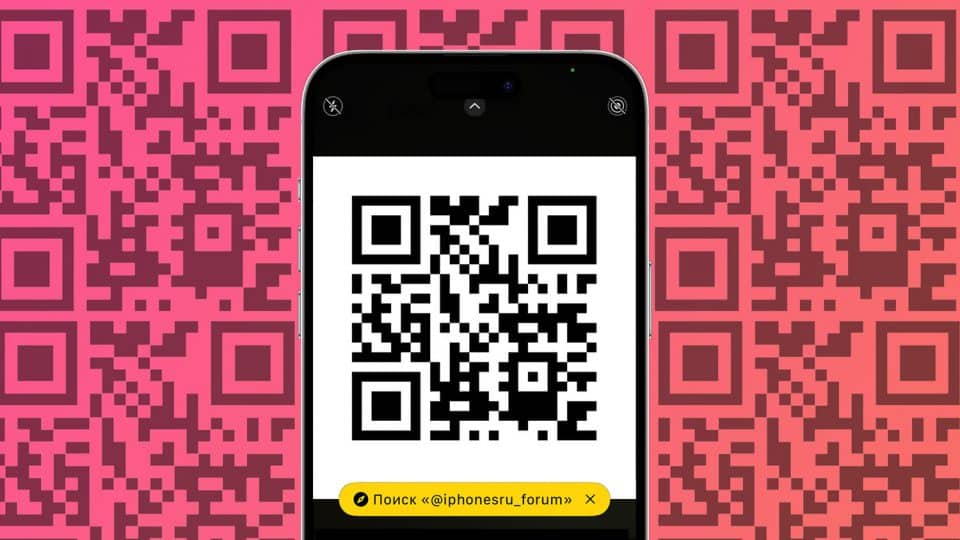
Сканування QR-кодів стало невід’ємною частиною нашого повсякденного життя. Від цифрових меню у ресторанах до участі в акціях і безконтактних платежах, цей метод обміну інформацією набирає популярності. Для власників iPhone це робити особливо просто, адже їхні пристрої вже оснащені вбудованою функцією сканування QR-кодів. У цій статті ми детально розглянемо, як легко і швидко сканувати QR-коди на iPhone, а також обговоримо корисні поради, які допоможуть вам максимально використовувати цю технологію.
УВагою на те, що QR-код може містити різноманітну інформацію, в тому числі URL-адреси, контактні дані та акційні коди, важливо знати, як ефективно їх зчитувати. Зараз же, коли переважна більшість людей використовує смартфони, QR-коди стають зручним способом отримання або обміну інформацією. Тож, якщо ви хочете дізнатися, як сканувати QR-коди на своєму iPhone, сьогодні ми наведемо покрокову інструкцію, яка допоможе вам у цьому.
Обладнаний сучасними функціями, ваш iPhone оснащений потужною камерою, яка автоматично розпізнає QR-коди через стандартний додаток Камера. Досліджуючи цю статтю, ви дізнаєтеся про різні методи сканування QR-кодів, а також про налаштування, які можуть покращити цей процес. Продовжимо нашу подорож світом QR-кодів!
Що таке QR-код і як він працює?
Перед тим, як розглядати практичні аспекти сканування QR-кодів, важливо спочатку зрозуміти, що таке QR-код та як він функціонує. QR-код (Quick Response Code) – це двомірний штрих-код, який відображає інформацію, закодовану у вигляді чорних квадратів на білому фоні. Зазвичай QR-коди використовуються для швидкого доступу до веб-додатків, розгалуження інформації або простого обміну даними.
QR-коди можуть зберігати різноманітний вміст: від веб-адрес до вказівок щодо оплати або професійних контактів. Вони зручно працюють з будь-якими пристроями, оснащеними камерою та програмою для сканування. При скануванні, ваш iPhone відправляє сигнал камері для автоматичного розпізнавання QR-коду, після чого користувач отримує вспливаюче вікно з вмістом.
Типи QR-кодів
- Веб посилання QR-коди
- Текстові QR-коди
- Контактні QR-коди vCard
- QR-коди для електронних платежів
Розуміння типів QR-кодів може допомогти визначити, які саме дані ви можете отримати. Наприклад, веб посилання QR-коди використовуються для швидкого доступу до веб-сторінок. Контактні QR-коди, з іншого боку, дозволяють зберегти інформацію про особу в вашому телефонному довіднику. Знаючи це, ви зможете краще використовувати QR-коди в повсякденному житті.
Як підготувати свій iPhone до сканування QR-кодів
Перед тим, як ви почнете сканувати QR-коди на iPhone, вам потрібно налаштувати кілька параметрів. По-перше, переконайтеся, що у вас остання версія iOS, адже функція сканування QR-кодів була впроваджена з iOS 11.
Для перевірки версії вашої iOS перейдіть до Налаштувань > Основні > Оновлення програмного забезпечення. Тут ви зможете дізнатися, чи є доступні оновлення. Якщо ваш iPhone застарілий, вам потрібно буде оновитися, щоб отримати доступ до нових можливостей.
Увімкнення функції сканування QR-коду
На iPhone необхідно активувати функцію сканування QR-коду, щоб використовувати її через додаток Камера. Для цього виконати такі дії:
- Відкрийте “”Налаштування””.
- Перейдіть у””Камера””.
- Увімкніть функцію “”Сканувати QR-коди””.
Цей простий процес забезпечить вам швидкий доступ до можливості сканування QR-кодів. Після налаштування ви будете готові до зчитування інформації з QR-кодів на вашому iPhone. Якщо ви раніше не активували цю опцію, це може бути причиною того, що ви не могли сканувати QR-коди.
Процес сканування QR-коду на iPhone
Тепер, коли ви підготували свій пристрій, можна перейти безпосередньо до сканування QR-кодів. Вивчемо покроковий процес, як це робити без труднощів.
Сканування QR-коду за допомоги стандартної камери
Найпростіший спосіб сканування QR-коду – це використання вбудованої камери. Спочатку відкрийте додаток Камера, а після цього просто наведіть його на QR-код. Ось декілька кроків, які потрібно дотримуватися:
- Запустіть додаток “”Камера”” на своєму iPhone.
- Переконайтеся, що камера в режимі фото.
- Наведіть камеру на QR-код, тримаючи його у фокусі.
- Зачекайте, поки з’явиться сповіщення про розпізнавання коду.
- Торкніться сповіщення, щоб перейти до вказаного вмісту.
Пам’ятайте, QR-код повинен знаходитися в центрі екрану для успішного сканування. Вам не потрібно тиснути на витримку, адже камера автоматично розпізнає код. Досліджуючи QR-коди, спробуйте знаходитися в добре освітлених приміщеннях, щоб збільшити шанси на успіх.
Сканування QR-коду з використанням Центру управління
В iPhone також є можливість використання спеціального зчитувача QR-кодів через Центр управління. Це може стати корисним, особливо якщо ви хочете швидше отримати доступ до сканера, не відкриваючи додаток Камера:
- Перейдіть до “”Налаштування”” й відкрийте “”Пункт керування””.
- Увімкніть кнопку “”Сканер QR-кодів”” у Центрі керування.
- Тепер проведіть вниз від верхнього правого кута (для iPhone X та новіших) або знизу (для iPhone 8 і попередніх) на екрані, щоб відкрити Центр керування.
- Торкніться іконки “”Сканер QR-коду””.
- Наведіть камеру на QR-код і дочекайтеся результату.
Цей метод дозволяє швидше сканувати QR-коди, особливо в умовах швидкого темпу життя. Тепер ви зможете зчитувати коди за лічені секунди.
Використання сторонніх додатків для сканування QR-кодів
Хоча iPhone має вбудовані функції, є додатки сторонніх розробників, які пропонують більше можливостей для сканування QR-кодів. Деякі з них можуть включати збереження історії сканувань або додаткову інформацію про коди.
Які додатки слід використовувати?
- QR Code Reader
- QR Scanner
- Kaspersky QR Scanner
- ScanLife
Ці додатки можуть забезпечувати більшу функціональність під час сканування QR-кодів. Наприклад, Kaspersky QR Scanner пропонує ще й захист від шкідливих QR-кодів, що важливо в сучасних умовах. На сьогодні ви можете знайти безліч варіантів у App Store, тож оберіть той, що підходить вам найбільше.
Операції з QR-кодами: збереження, обробка та перевірка вмісту
Сканування QR-кодів – це лише перший крок. Після того, як ви отримали доступ до вмісту, важливо знати, як з ним працювати. Наприклад, ви можете зберегти отриману інформацію до ваших контактів або використовувати стрічки додатків для безконтактних платежів.
Обробка отриманих даних
- Перехід за посиланнями
- Збереження контактів
- Додавання даних до книг
- Використання у платежах
Після переходу за посиланням, незалежно від того, чи це веб-сторінка чи інша програма, ви можете легко зберегти інформацію. Наприклад, контакт, зібраний з QR-коду, може бути збережений одним натисканням кнопки. Це значно спрощує обробку інформації і економить ваш час.
Безпека при роботі з QR-кодами
Важливо пам’ятати про безпеку при скануванні QR-кодів. Дехто може використовувати QR-коди для перенаправлення на шкідливі сайти або збору інформації про користувачів. Ось кілька порад, як захистити себе під час роботи з QR-кодами:
Поради щодо безпеки
- Не скануйте QR-коди з підозрілих джерел.
- Перевіряйте URL-адреси перед переходом на них.
- Використовуйте захисні програми для QR-кодів.
- Cleana камеру для оптимального зчитування QR-кодів.
Дотримуючись цих простих правил, ви зможете зберегти свою конфіденційність та уникнути непотрібних ризиків під час користування QR-кодами. Також намагайтеся не перегружати свої виходи для зчитування QR-кодів сторонніми та потенційно небезпечними програмами.
Висновки
Сканування QR-кодів на iPhone – це швидкий і зручний спосіб отримання доступу до інформації. Підготувавши свій пристрій і розуміючи, як ефективно користуватися цією технологією, ви зможете працювати з QR-кодами без особливих зусиль. Додатки та вбудовані функції в iPhone можуть допомогти вам у цій діяльності.
Не забувайте про безпеку та завжди перевіряйте джерела, перш ніж сканувати QR-коди. Тепер, коли ви знаєте, як сканувати QR-коди на iPhone, ви можете легко і швидко отримувати доступ до потрібної інформації, не хвилюючись про безпеку!
Почніть сканувати QR-коди зараз і використовуйте всі переваги, які пропонує сучасна технологія!
