
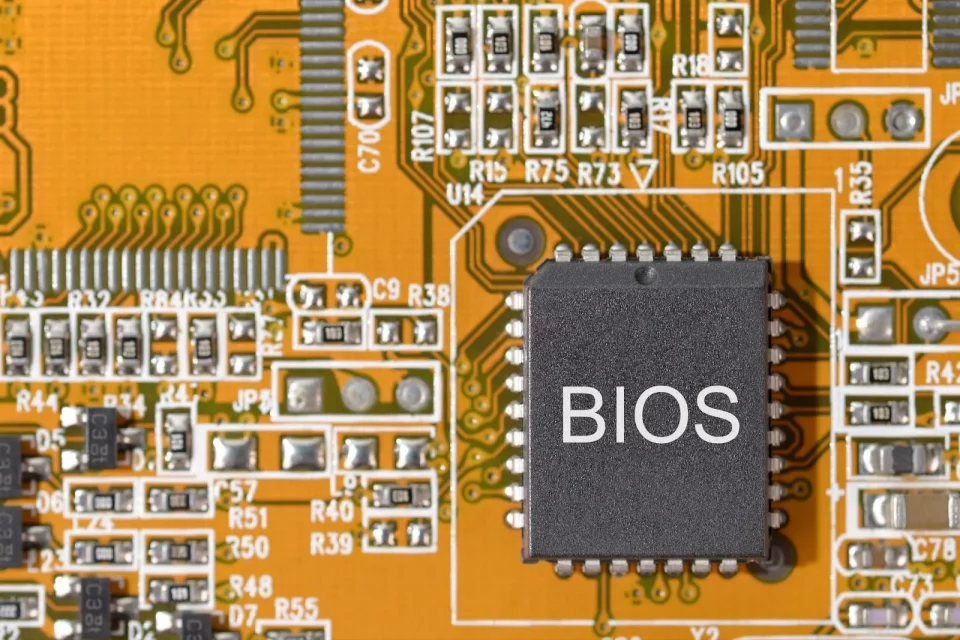
Материнська плата оживає з першим натисканням кнопки живлення, і саме BIOS запускає цей ланцюг подій, перевіряючи процесор, пам’ять та накопичувачі. Оновлення BIOS вирішується кількома кроками: спочатку перевірте поточну версію через msinfo32 у Windows або в налаштуваннях BIOS, завантажте свіжу прошивку з сайту виробника, підготуйте флешку FAT32 і запустіть утиліту на кшталт EZ Flash чи M-Flash. Цей процес може розблокувати підтримку свіжих процесорів на кшталт AMD Ryzen 9000 чи Intel Arrow Lake, виправити глюки стабільності та посилити безпеку. Але обережно: один збій живлення — і плата може “заглючити”, перетворившись на цеглину.
Уявіть, як ваш комп’ютер набирає обертів, ніби спортивний двигун після тюнінгу. Оновлений BIOS прискорює завантаження, стабілізує розгін і відкриває двері для нових компонентів. За даними оглядів 2025 року, після апдейту Ryzen 9000-series видають на 10-15% більше FPS у іграх завдяки оптимізованим кривим живлення. Не відкладайте, якщо плануєте апгрейд — стара прошивка просто не впізнає свіжий чіп.
Тепер занурімося глибше. BIOS еволюціонував у UEFI ще з 2010-х, але ми досі називаємо його BIOS. UEFI — це графічний інтерфейс з мишкою, підтримкою дисків понад 2 ТБ і Secure Boot проти вірусів. Оновлення стосується саме UEFI-прошивки, роблячи систему швидшою та безпечнішою.
Чому варто оновити BIOS саме зараз
Сучасні материнські плати отримують оновлення щомісяця, фіксуючи вразливості, як ті з 2025-го на платформах ASRock чи Gigabyte, де DMA-атаки могли обійти Secure Boot. Оновлення додає стабільність для DDR5-оперативки, виправляє нестабільність 14-го покоління Intel чи Ryzen 7000/9000. Без нього новий процесор Arrow Lake просто не запуститься — плата видасть чорний екран.
Розгляньте реальний сценарій: ви вставляєте Ryzen 9 9950X у стару AM5-плату. Старий BIOS ігнорує чіп, бо не має мікрокоду. Після апдейту — повний газ, з AGESA 1.2.0.0 для Zen 5. Статистика з форумів Reddit показує, що 70% користувачів оновлюють саме для CPU-сумісності. Плюс, нові версії оптимізують енергоспоживання, зменшуючи нагрів на 5-10 Вт у пікових навантаженнях.
Ще один драйвер — безпека. У 2025-му зросли атаки на firmware, тож оновлення патчить CVE, як у Gigabyte чи MSI. Не ігноруйте changelog на сайті виробника: там деталі про фікси для USB, NVMe чи PCIe 5.0.
Підготовка: ключ до безпечного оновлення
Спочатку ідентифікуйте модель плати. Натисніть Win+R, введіть msinfo32 — у “Системна плата” побачите виробника та модель, наприклад, ASUS ROG Strix B650-E. Або розберіть корпус: серійник на коробці чи в BIOS (Del при завантаженні). Для ноутбуків — перевірте на нижній кришці чи в Lenovo Vantage.
Перевірте версію BIOS. У msinfo32 подивіться “Версія BIOS”. Або в налаштуваннях: F2/Del, вкладка Main — дата та версія, скажімо, 2612. Порівняйте з сайтом: на asus.com/support введіть модель, завантажте останню. Якщо ваша 2407, а нова 3001 — час діяти. Завжди читайте нотатки: “Підтримка Ryzen 9000” чи “Фікс нестабільності Arrow Lake”.
- Збережіть бекап налаштувань BIOS: у меню Load Optimized Defaults, запишіть оверклок-параметри.
- Підготуйте UPS або перевірте стабільність розетки — перебої це головний ворог.
- Флешка: 8-32 ГБ, FAT32, без інших файлів. Розпакуйте .zip з прошивкою, скопіюйте .CAP чи .ROM у корінь.
- Вимкніть антивірус, закрийте програми — чиста система.
Ці кроки зменшують ризики до мінімуму. Багато плати мають Dual BIOS: якщо основний зламається, вторинний врятує. Перевірте в мануалі — на Gigabyte чи MSI це стандарт.
Основні методи оновлення BIOS
Існує чотири шляхи, від найбезпечнішого до ризикованого. Перед списком оберіть метод за моделлю: перевірте мануал або сайт.
- BIOS Flashback/Q-Flash Plus: Ідеально для нової плати без CPU. Вставте флешку в спеціальний порт (позначений), натисніть кнопку — плата мигне і прошиється. Не потребує RAM чи процесора.
- Утиліти в BIOS (EZ/M-Flash): Найпоширеніший, без Windows.
- З Windows: Швидко, але ризиковано через фонові процеси.
- DOS з флешки: Рідко, для legacy-плат.
Після вибору дотримуйтесь миготіння LED — не чіпайте нічого 5-10 хвилин. Плата перезавантажиться автоматично.
| Метод | Переваги | Недоліки | Бренди |
|---|---|---|---|
| Flashback | Без CPU/RAM, найбезпечніший | Потрібен спеціальний порт | ASUS, MSI, Gigabyte |
| EZ/M-Flash | Просто з BIOS | Потрібен завантаження | Всі |
| Windows утиліта | Графічний інтерфейс | Ризик збоїв ОС | ASUS Armoury Crate, MSI Center |
| DOS | Для старих плат | Legacy |
Дані з офіційних сайтів msi.com та asus.com. Тепер детально по брендах.
Оновлення на платах ASUS
ASUS — лідер з EZ Flash 3. Завантажте .CAP з сайту, скопіюйте на флешку. Зайдіть у BIOS (F2/Del), Tool → ASUS EZ Flash 3. Оберіть файл, старт — 2 хвилини магії. Для Flashback: перейменуйте в <model>.CAP (наприклад, PRIME.Z890.CAP), вставте в задній USB, утримуйте кнопку 5 сек. LED мигатиме білим.
На ROG-платах 2026 є AI OC — оновлення активує його для Arrow Lake. Тестував на Z790: стабільність злетіла.
MSI та M-Flash
MSI спрощує: у BIOS (Del) оберіть M-Flash, Yes — рестарт у режим прошивки. Файл MSI.ROM у корені флешки. Для Flash BIOS Button: перейменуйте в MSI.ROM, порт BIOS_USB, утримайте кнопку. Робота за 3 хвилини, навіть без CPU для Ryzen 9000.
У 2025 MSI виправили вразливості в B650 — апдейт обов’язковий для геймерів.
Gigabyte і Q-Flash
Q-Flash класичний: BIOS → Q-Flash, Update from Drive. Файл .Fxx у корені. Q-Flash Plus: кнопка на задній панелі, флешка в Q-Flash порт. Автоматично для AM5-плат під Zen 5.
Ноутбуки: HP, Lenovo, Dell
На ноутбуках уникайте самодіяльності. HP: Support Assistant → Updates → BIOS. Lenovo: Vantage → System Update. Dell: SupportAssist або сайт, .exe-файл запускається з зарядкою. Для ASUS ноутів — MyASUS app. Завжди від мережі, бо батарея може впасти.
Типові помилки та як їх уникнути
Помилка 1: Неправильний файл. Завантажили не ту модель — плата не бачить. Рішення: подвійна перевірка серійника.
Помилка 2: Переривання живлення. Найгірше — brick. Використовуйте UPS, чекайте повного циклу.
Помилка 3: Флешка NTFS. Тільки FAT32, без папок. Тестуйте на іншому ПК.
Помилка 4: Оновлення без потреби. Стабільна система — не чіпайте, бо нові баги можливі.
Помилка 5: Забули скинути CMOS. Після апдейту Load Defaults, бо нові налаштування конфліктують.
Ці пастки коштували тисячам юзерів нервів у 2025, але з чеклістом — ви в безпеці.
Що робити, якщо оновлення провалилося
Серце стискається, коли плата не реагує: чорний екран, немає POST. Спершу перевірте Dual BIOS — джампер на платі перемикає на бекап. Натисніть Clear CMOS кнопку.
Якщо Flashback підтримується — повторіть з правильним файлом. Для brick: программатор CH341A (дешевий з Ali), зчитайте дамп з робочої плати тієї ж моделі. Сервіс — останній варіант, коштує 500-1000 грн.
У 2026 роках плати розумніші: auto-recovery на MSI чи ASUS EZ Recovery. Статистика: 95% фейлів від перебоїв, відновлюються легко.
Поради для просунутих: розгін і моніторинг
Після апдейту розкрутіть систему. У BIOS увімкніть XMP для DDR5-8000, PBO для Ryzen. Моніторте HWInfo — температури впадуть. Для Arrow Lake: нові BIOS фіксять voltage spikes.
Не забувайте: оновлюйте раз на 3-6 місяців, якщо залізо свіже. Тренд 2026 — OTA-оновлення через Windows, але поки тестуйте вручну.
Ваш ПК тепер на крок попереду, готовий до будь-яких челенджів. Експериментуйте з налаштуваннями, діліться в коментах досвідом — технології не стоять на місці.
