
Новий iPhone блищить у руках, як свіжий сніг після заметілі, але без твоїх фото, чатів і додатків він здається порожньою коробкою. Перенесення даних з iPhone на iPhone перетворює цей момент на справжнє свято продовження звичного життя. Тисячі українців щороку стикаються з цим, коли оновлюють гаджет, і правильний підхід робить процес гладким, ніби ковзання по льоду.
Apple подбала про кілька шляхів, від блискавичного бездротового до надійного кабельного. Кожен метод має свої нюанси, залежно від того, чи поруч старий пристрій, чи ти в дорозі. Головне — підготуватися заздалегідь, щоб уникнути несподіванок. Розберемо все по поличках, з покроковими інструкціями, які працюють на iOS 18 і свіжіших версіях станом на 2025 рік.
Підготовка: фундамент успіху перед стартом
Перш ніж запускати магію перенесення, перевір базові речі. Онови обидва iPhone до останньої iOS — зайди в Налаштування > Загальні > Оновлення ПЗ. Це усуне баги, які можуть зірвати процес. Створи резервну копію старого пристрою: або в iCloud (Налаштування > [твоє ім’я] > iCloud > Резервна копія iCloud > Створити зараз), або на комп’ютері.
Звільни місце на новому iPhone — воно має бути принаймні на 10-20% більше, ніж займаєте ви на старому, бо процес тимчасово дублює дані. Вимкни “Знайти iPhone” на старому, якщо плануєш його скинути, і пригадай пароль Apple ID. Заряди обидва до 50% мінімум або підключи до живлення. SIM-картку перенесеш пізніше, але переконайся, що мережі стільникового однакові.
- Перевір Wi-Fi та Bluetooth: увімкни на обох, бо більшість методів на них тримається.
- Вийди з iMessage, FaceTime на старому: Налаштування > Повідомлення > Надсилати та отримувати > Зніми галочки.
- Деактивуй двофакторку тимчасово, якщо проблеми з входом.
Ці кроки займають 10 хвилин, але рятують години нервів. Тепер, коли база готова, обирай метод залежно від ситуації — поруч старий iPhone чи ні.
Швидкий старт: магія без проводів від Apple
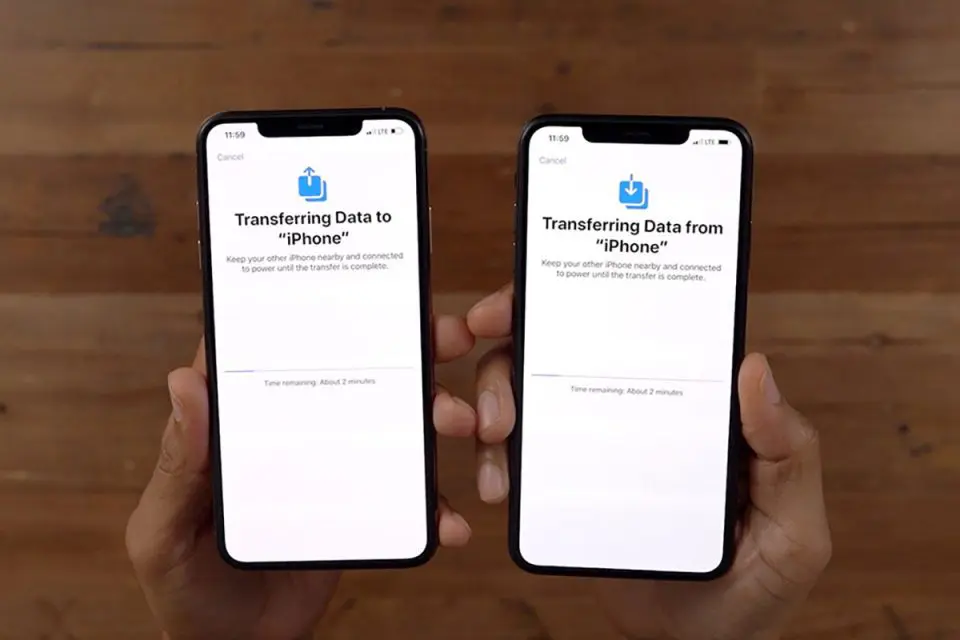
Уяви: два iPhone поруч, і дані перетікають самі, ніби ріка в нове русло. Quick Start — фірмовий інструмент Apple з iOS 11, ідеальний для домашнього використання. Він переносить усе: додатки, паролі, повідомлення, фото, навіть ключі від авто в Apple Wallet.
- Увімкни новий iPhone і поклади поряд зі старим. На старому з’явиться жовтий значок Quick Start — торкни Налаштувати новий iPhone.
- На новому відскануй анімований патерн камерою, введи код старого.
- Обери мову, регіон, увійди в Apple ID. Підключи до тієї ж Wi-Fi.
- На екрані “Перенести дані з iPhone” обери прямий transfer (швидше, але блокує обидва) або з iCloud (фоновий, пристрій одразу готовий).
- Дочекайся — від 30 хвилин до кількох годин залежно від 100 ГБ даних. Не відривай від зарядки!
Процес шифрується end-to-end, тож дані в безпеці. Якщо старий iPhone з Lightning, а новий USB-C, все одно працює бездротово. За даними support.apple.com/uk-ua, це найпопулярніший метод для прямих міграцій.
Перенесення через iCloud: хмарний порятунок на відстані
Старий iPhone загубився чи продався? iCloud — твій рятівник, бо копіює дані в хмару автоматично. Але перевір: у тебе вистачає 5-50 ГБ безкоштовно чи купи більше (від 29 грн/міс). Переносить фото з iCloud Photos, контакти, календарі, нотатки, але для здоров’я та паролів потрібна повна копія.
- На старому: Налаштування > [ім’я] > iCloud > Резервна копія > Створити зараз. Зачекай повного завершення.
- На новому під час налаштування дійди до “Програми та дані” > Відновити з iCloud.
- Увійди в Apple ID, обери копію за датою/розміром. Почнеться завантаження — тримай Wi-Fi стабільним.
- Фото, музика, додатки докотяться у фоні. Для Keychain увійди ще раз в iCloud Keychain.
Перевага: працює будь-де з інтернетом. Мінус: повільніше на слабкій мережі, і не все (як локальні файли) копіюється ідеально. Якщо 200 ГБ — готуйся до ночі очікування.
Комп’ютер як місток: Finder чи iTunes для точності
Маc чи Windows під рукою? Це метод для перфекціоністів, бо копіює все локально, без хмари. На Mac з Catalina+ — Finder, на старіших чи PC — iTunes або свіжа Apple Devices app.
- Підключи старий iPhone кабелем, створи зашифровану копію в Finder/iTunes (Створити резервну копію зараз > Зашифрувати — для здоров’я/паролів).
- На новому: налаштування > Відновити з Mac чи PC.
- Підключи новий, в Finder обери копію, введи пароль шифрування.
- Дочекайся — швидше за iCloud, бо локально.
Ідеально, якщо інтернет слабкий. Шифрування обов’язкове для повноти.
Дротовий метод: блискавка для свіжих моделей
З iPhone 15+ це ракета: USB-C кабель з’єднує напряму, без Wi-Fi. Сумісно з 14/15 серіями, Lightning на USB-C теж.
| Від | До | Кабель |
|---|---|---|
| iPhone 15+ | iPhone 15+ | USB-C |
| iPhone 14- | iPhone 15+ | USB-C — Lightning |
| iPhone 14- | iPhone 14- | Lightning — USB 3 адаптер + кабель |
Джерела даних: support.apple.com/uk-ua/117383. Підключи кабелі, увімкни, слідуй екранам — Face ID, мережа, і вперед. Швидше за бездротовий на 30-50%.
Порівняння методів: обери свій
Щоб не гадати, ось таблиця — дивись на швидкість, вимоги та ризики.
| Метод | Швидкість | Потрібен старий iPhone | Wi-Fi | Ідеально для |
|---|---|---|---|---|
| Quick Start | Середня-висока | Так | Так | Дома з пристроями |
| iCloud | Повільна | Ні | Так | Віддалено |
| Finder/iTunes | Висока | Ні (копія) | Ні | З комп’ютером |
| Дротовий | Найвища | Так | Опціонально | iPhone 14/15+ |
Швидкість залежить від даних: 50 ГБ — година, 500 ГБ — день. Quick Start — топ для більшості, бо простий і повний.
Типові помилки та як їх уникнути 🚫
- 🚫 Недостатньо місця: Новий iPhone “вибухає” — очисти старий або обери меншу копію. Перевір заздалегідь у Налаштуваннях.
- 🚫 Фейл через Wi-Fi: Слабкий сигнал гальмує — використовуй 5 ГГц мережу чи дротову точку.
- 🚫 Не шифрували копію: Здоров’я, паролі зникають — завжди став галочку “Зашифрувати”.
- 🚫 Забув пароль Apple ID: Скинь заздалегідь на iforgot.apple.com.
- 🚫 Transfer завис: Перезапусти обидва, перевір зарядку — часто допомагає.
Ці пастки ловлять половину новачків, за відгуками на форумах, але з підготовкою ти в безпеці.
Що точно переноситься і що перевірити після
Apple переносить 95% контенту: додатки з App Store, фото/відео (з оптимізацією), контакти, повідомлення (з медіа), паролі Keychain, дані здоров’я (при шифруванні), ключі CarPlay. Не йде: контент з інших хмар (Google Drive), DRM-захищена музика, локальні файли без iCloud.
Після завершення: увійди в iCloud Photos/Music, перевір “Оновити всі” в App Store. Якщо щось пропало — додай з резервної копії вибірково. Налаштуй Face ID заново, перенес SIM. Твій новий iPhone оживає, ніби старий, тільки швидший і свіжіший.
Тепер ти готовий до апгрейду без стресу — процес став ще надійнішим з USB-C ерою. Якщо дані критичні, комбінуй методи: Quick Start + ручна синхронізація. Насолоджуйся новим гаджетом, як кавою зранку!
