
Вступ
Сучасні технології забезпечують нам можливість підключення до інтернету за допомогою різних пристроїв, серед яких роутери займають особливе місце. Вони дозволяють створити домашню або офісну мережу, забезпечуючи підключення до інтернету для кількох пристроїв одночасно. Але що робити, якщо одного роутера недостатньо для покриття всієї площі вашого будинку або офісу? В цьому випадку на допомогу можуть прийти два роутери, які можна підключити один через інший. У цій статті ми розглянемо, як правильно налаштувати таку конфігурацію мережі.
Перш ніж почати, варто зазначити, що підключення другого роутера може бути виконано кількома способами, залежно від ваших потреб і обладнання. У даній статті ми розглянемо основні методи, які використовуються в домашніх умовах та офісах.
Основні методи підключення роутерів
Існує кілька способів підключення другого роутера до першого. Розглянемо найпопулярніші з них:
- Використання Ethernet-кабелю
- Безпровідне підключення (Wi-Fi)
- Віртуальна локальна мережа (VLAN)
Кожен з цих методів має свої переваги та недоліки, які варто враховувати при виборі способу підключення.
Підключення через Ethernet-кабель
Цей метод є найбільш надійним і простим у використанні. Для підключення роутерів за допомогою Ethernet-кабелю вам знадобиться:
- Перший роутер, підключений до інтернету.
- Другий роутер, який буде діяти як розширення мережі.
- Ethernet-кабель.
Процес підключення виглядає наступним чином:
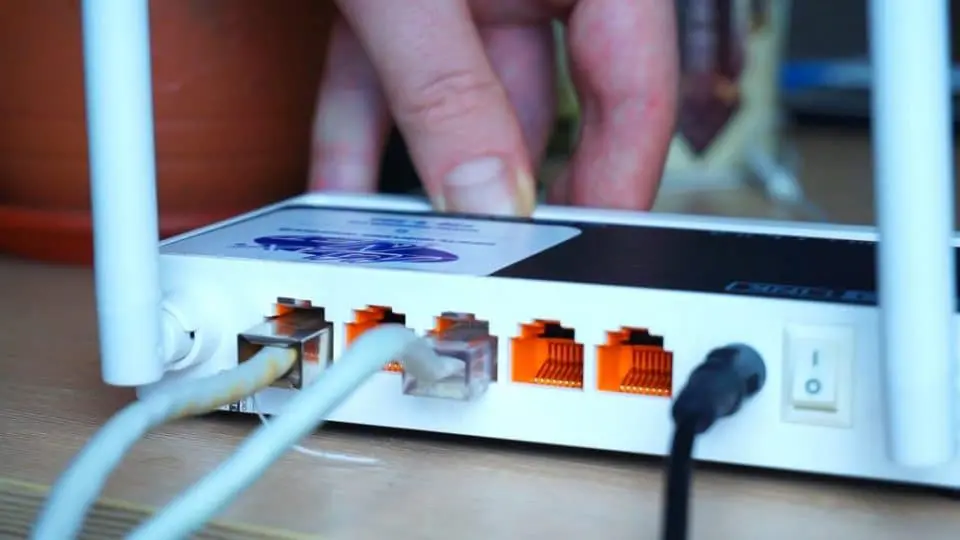
- Візьміть Ethernet-кабель і підключіть один його кінець до LAN-порту першого роутера.
- Інший кінець підключіть до WAN-порту другого роутера.
- Увімкніть другий роутер.
Тепер вам потрібно налаштувати другий роутер для роботи в мережі. Зазвичай це робиться через веб-інтерфейс роутера, до якого можна отримати доступ, ввівши IP-адресу роутера в браузері.
Налаштування другого роутера
Коли ви підключили другий роутер через Ethernet-кабель, вам потрібно налаштувати його. Зазвичай процес налаштування виглядає наступним чином:
- Увійдіть у веб-інтерфейс другого роутера. Для цього введіть його IP-адресу в браузері (зазвичай це 192.168.1.1 або 192.168.0.1).
- Введіть логін і пароль (зазвичай за замовчуванням це admin/admin).
- Перейдіть до налаштувань мережі.
- Вимкніть DHCP-сервер на другому роутері, якщо він увімкнений. Це дозволить уникнути конфліктів IP-адрес в мережі.
- Встановіть статичну IP-адресу для другого роутера в тій же підмережі, що і перший роутер. Наприклад, якщо перший роутер має IP-адресу 192.168.1.1, ви можете задати другому роутеру IP-адресу 192.168.1.2.
- Збережіть зміни і перезавантажте роутер.
Тепер ваш другий роутер готовий до роботи, і ви можете підключати до нього свої пристрої.
Безпровідне підключення роутерів
Другий метод підключення роутерів – це безпровідне з’єднання. Це може бути корисно, якщо ви не хочете прокладати кабель через весь будинок. Для цього вам знадобиться:
- Обидва роутери, які підтримують функцію повторювача або моста.
- Доступ до веб-інтерфейсу обох роутерів.
Процес підключення безпровідним способом виглядає наступним чином:
- Увійдіть у веб-інтерфейс другого роутера.
- Знайдіть налаштування безпровідної мережі.
- Виберіть режим роботи “Повторювач” або “Міст”.
- Знайдіть вашу безпровідну мережу (мережу першого роутера) і підключіться до неї.
- Введіть пароль від безпровідної мережі.
- Збережіть зміни і перезавантажте роутер.
Після цього ваш другий роутер буде підключений до першого безпровідним способом.
Віртуальна локальна мережа (VLAN)
Віртуальні локальні мережі (VLAN) – це технологія, яка дозволяє створити кілька логічних мереж в межах однієї фізичної. Це може бути корисно, якщо ви хочете сегментувати трафік в вашій мережі для підвищення безпеки або продуктивності. Для налаштування VLAN вам знадобиться:
- Обидва роутери, які підтримують технологію VLAN.
- Знання про IP-адреси та налаштування мережі.
Процес налаштування VLAN виглядає наступним чином:
- Увійдіть у веб-інтерфейс обох роутерів.
- Перейдіть до налаштувань VLAN на обох роутерах.
- Створіть віртуальні мережі, задавши їм унікальні ідентифікатори (наприклад, VLAN 10 для офісної мережі і VLAN 20 для гостьової мережі).
- Налаштуйте відповідні порти на роутерах для роботи з цими VLAN.
- Збережіть зміни і перезавантажте роутери.
Тепер ви можете використовувати VLAN для організації вашої мережі, що дозволить вам контролювати трафік і підвищити безпеку.
Проблеми та рішення
При налаштуванні двох роутерів можуть виникнути різні проблеми. Ось декілька найпоширеніших з них та їх можливі рішення:
- Конфлікт IP-адрес: Якщо обидва роутери мають однакову IP-адресу, це призведе до конфлікту. Переконайтеся, що другий роутер має унікальну IP-адресу в тій же підмережі.
- Відсутність підключення: Якщо пристрої не можуть підключитися до другого роутера, перевірте налаштування безпровідної мережі та пароль.
- Неправильна конфігурація VLAN: Якщо VLAN не працюють належним чином, перевірте, чи правильно налаштовані порти та ідентифікатори VLAN.
У разі виникнення інших проблем, рекомендується звернутися до документації роутерів або до служби технічної підтримки вашого інтернет-провайдера.
Висновок
Підключення двох роутерів може суттєво покращити вашу домашню або офісну мережу, розширивши її можливості та підвищивши продуктивність. Використовуючи описані вище методи, ви зможете легко налаштувати два роутери, що дозволить забезпечити стабільне і швидке підключення до інтернету для всіх ваших пристроїв.
Не бійтеся експериментувати з налаштуваннями мережі, адже це допоможе вам знайти оптимальні рішення для ваших потреб. Якщо у вас виникнуть питання або проблеми, завжди можна звернутися до спеціалістів або до служби підтримки вашого інтернет-провайдера.
