
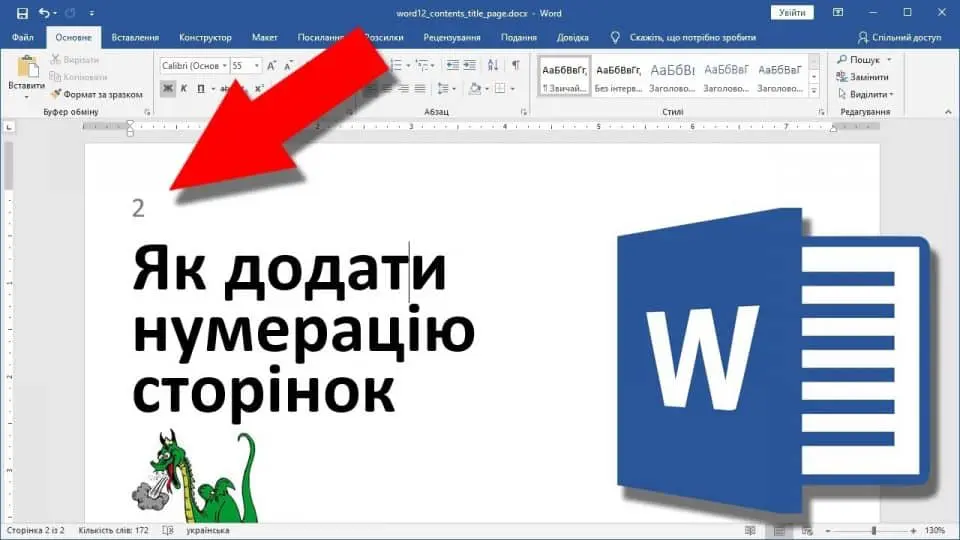
Нумерація сторінок у Microsoft Word — це критично важливий етап при створенні документів, особливо якщо вони носять формальний або академічний характер. Ця функція допомагає зберігати порядок і структуру, а також спрощує навігацію по тривалій документації, такій як дипломні або курсові роботи. У цій статті ми розглянемо, як правильно вставити номери сторінок у ваш документ Word, а також поділимося корисними порадами для ефективного використання цієї функції.
Додавання номерів сторінок може суттєво покращити сприйняття документа, надаючи йому більш професійний вигляд. Залежно від потреб користувача, нумерація може починатися з будь-якої сторінки, або навіть зовсім бути пропущена на певних сторінках, наприклад, на титульному аркуші. Це підвищує зручність читання і спрощує пошук інформації.
У цій статті ми детально пройдемо про різні етапи налаштування нумерації, від відкриття документа до закриття редагування колонтитулів. Вам не знадобляться спеціальні навички, щоб виконати ці дії — досить невеликого знайомства з основами роботи у Word.
Отже, без зайвих слів, давайте розпочнемо з перших кроків, щоб вставити нумерацію сторінок у ваш документ.
Крок 1: Відкриття документа
Перш ніж розпочати процес додавання номерів сторінок, необхідно відкрити документ, у якому ви хочете внести зміни. Запустіть Microsoft Word на вашому комп’ютері, а потім знайдіть документ на вашому пристрої. Ви можете зробити це, вибравши “Файл” у верхньому меню та натиснувши “Відкрити”.
Якщо документ уже відкритий, переконайтеся, що ви знаходитесь на тій сторінці, де ви хочете, щоб нумерація починалася. Зазвичай, це перша сторінка, але можна також почати з другої сторінки або з будь-якої іншої в залежності від ваших потреб.
Слід пам’ятати, що в деяких випадках може бути необхідно підготувати документ, наприклад, відформатувати його чи додати титульну сторінку перед тим, як вносити нумерацію. Переконайтеся, що ваш документ завершений з точки зору змісту перед додаванням номерів страниц.
Після відкриття документа ви можете переходити до наступного кроку — використання вкладки “Вставлення” для додавання номерів сторінок.
Крок 2: Перехід на вкладку “Вставлення”
Для того, щоб вставити номери сторінок у ваш документ, вам потрібно перейти на вкладку “Вставлення”, яка розташована на верхній панелі інструментів. Ця вкладка містить всі необхідні інструменти для вставлення різних елементів у документ, включаючи номери сторінок.
Перевірте, чи правильно вибрана вкладка “Вставлення”. На стрічці меню знайдіть і натисніть на неї. Після цього ви повинні побачити розділ, що містить різні інструменти для додавання колонтитулів, зображень, таблиць, діаграм і інших елементів.
У цьому розділі вам потрібно буде знайти кнопку “Номер сторінки”. Вона знаходиться в групі інструментів “Колонтитули”, де зосереджені всі налаштування, пов’язані з верхніми та нижніми колонтитулами вашого документа.
Тепер, коли ви знаходитесь у вкладці “Вставлення”, можна переходити до вибору місця розташування номери сторінок у документі.
Крок 3: Вибір розташування та стилю номерів сторінок
Після того, як ви знайшли кнопку “Номер сторінки”, натисніть на неї, щоб відкрити меню вибору розташування номерів сторінок. В Word є кілька варіантів, де ви можете розмістити номери сторінок: вгорі сторінки, внизу сторінки, на краях або у поточному місці курсора.
Розгляньте, куди буде найзручніше вставити номер сторінки на вашій документації. Наприклад, традиційно номери сторінок вставляють у нижній колонтитул, оскільки це зручно для читання. Також ви можете вибрати верхній колонтитул, якщо хочете, щоб номер сторінки був видно одразу без прокрутки документа.
Після вибору місця розташування, Word відобразить кілька стилів оформлення номерів сторінок. Це можуть бути прості числа, римські цифри або стилізовані варіанти з графічними елементами. Оберіть той стиль, який вам найбільше подобається, і натисніть на нього для підтвердження вибору.
Таким чином, ви оприділилися з місцем розташування та стилем номерів сторінок. Тепер готові переходити до налаштування параметрів нумерації.
Крок 4: Налаштування параметрів нумерації
Після вибору розташування та стилю номерів сторінок, вам може знадобитися налаштувати додаткові параметри нумерації, такі як початковий номер. Це особливо важливо, якщо ви хочете, щоб друга сторінка нумерувалася з 1, а не з 2 або вище.
Щоб налаштувати параметри нумерації, під час редагування колонтитулів, перейдіть до вкладки “Конструктор”, натиснувши двічі на область колонтитулів. Тут ви зможете обрати опцію “Формат номерів сторінок”. Ця опція дозволить вам змінити початковий номер.
У вікні, яке з’явиться, знайдіть параметр “Почати з” і введіть бажане значення. Наприклад, якщо ви хочете, щоб друга сторінка мала номер 1, введіть 0 в це поле. Також серед опцій знайдете прапорець “Різні для першої сторінки”, якщо не хочете, щоб перша сторінка містила номер.
Після завершення налаштування, натисніть “ОК”, щоб зберегти зміни. Ці параметри застосуються до документу, включаючи ваші налаштування для номерів сторінок.
Крок 5: Закриття режиму редагування колонтитулів
Коли ви завершите встановлення номерів сторінок і налаштування їх параметрів, пора закрити режим редагування колонтитулів, щоб повернутися до основного доку. Закриття режиму колонтитулів є простою процедуру.
Просто натисніть кнопку “Закрити колонтитули” на верхній панелі інструментів у вкладці “Конструктор” або наведіть курсор поза колонтитулом і двічі натисніть ліву кнопку миші. Це закриє режим редагування та дозволить вам бачити ваш документ у звичайному форматі.
Тепер ви можете переглядати ваш документ, і ви помітите, що номер сторінки тепер відображається в обраному вами місці, відповідно до налаштувань, які ви зробили раніше.
Не забудьте зберегти документ, щоб зберегти всі ваші зміни. Це важливий етап, оскільки не хочеться втратити всю роботу, яку ви виконали, налаштовуючи номера сторінок.
Додаткові поради
Пропуск номера на першій сторінці
Часто буває необхідно, щоб титульна сторінка документа залишалася без номеру. Щоб це реалізувати, ви можете скористатися налаштуваннями у вкладці “Конструктор”.
Під час редагування колонтитулів, знайдіть опцію “Різні для першої сторінки” і включіть її. Це синхронізує документ, так що номер сторінки не відображатиметься на першій сторінці, але залишиться на всіх інших.
Цей простий крок дозволяє створити чистий і професійний вигляд документа, що підходить для академічних і ділових цілей. Користуйтеся цим варіантом, якщо ваш документ має титульну сторінку або початок, який не потребує номера.
Після включення цієї опції ви помітите, що перша сторінка залишиться без номера, в той час як друга буде продовжувати з першого номера, що зробить ваш документ більш естетично привабливим.
Різні формати номерів для розділів
Для документів, які включають в себе кілька розділів з різними темами, може виникнути необхідність у використанні різних стилів і форматів номерів сторінок для кожного з розділів. Це може бути корисно, якщо ви, наприклад, пишете книгу або звіт, що містить кілька частин.
Щоб налаштувати різні формати номерів для кожного розділу, вам слід спочатку розмістити розриви розділів у вашому документі. Для цього перейдіть до вкладки “Макет” і виберіть “Розриви”, а потім “Розрив розділу” — “Наступна сторінка”.
Після того як створено розриви, вам потрібно буде налаштувати колонтитули для кожного розділу незалежно. Вам потрібно уникати налаштування “Як у попередньому”, щоб ваші колонтитули були різними, а також змінювалися в залежності від розділу.
Ця техніка дозволяє вам створювати унікальні і персоналізовані документи, надаючи кожному розділу свій стиль і формат. Таку функцію можна застосувати в наукових публікаціях або серйозних звітах, щоб підкреслити важливість окремих частин.
