
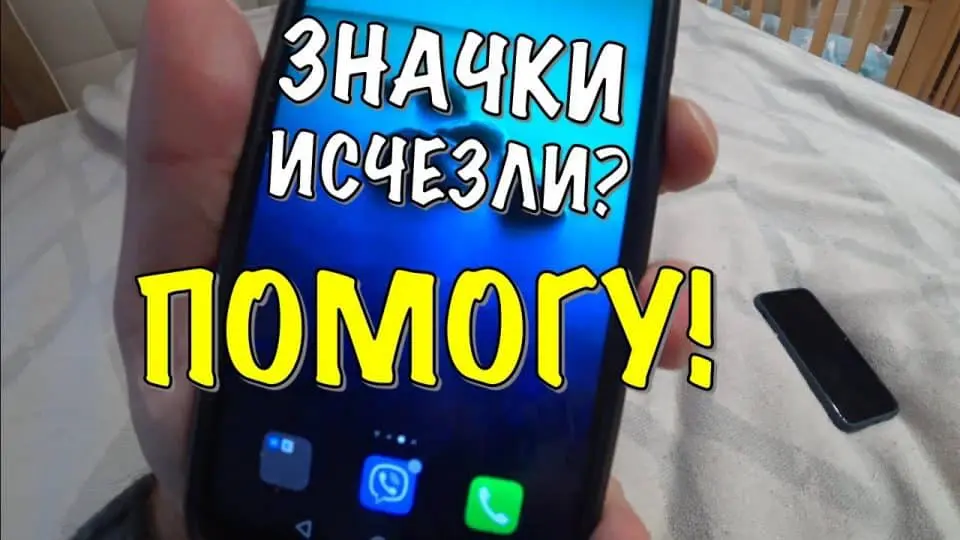
В сучасному світі смартфони стають нашими незамінними помічниками, проте іноді ми стикаємось з проблемою, коли піктограми програм зникають з головного екрану. Це може статися через випадкове видалення або різні налаштування. У цій статті ми детально розглянемо, як повернути піктограму програми на екран Android, а також надамо кілька корисних порад щодо управління додатками.
Смартфони Android пропонують безліч можливостей для налаштування, але це також може призвести до плутанини. Наприклад, якщо ваш додаток раптово зник, існує багато способів його відновити. Ми пояснимо прості методи для початківців, а також розглянемо деякі більш просунуті функції для досвідчених користувачів. По завершенню читання ви зможете легко знайти та повернути ситуацію з піктограмами на вашому пристрої.
Давайте розпочнемо з визначення причин, через які програми можуть зникати, і далі розглянемо різні методи, щоб відновити ті важливі піктограми.
Чому зникають піктограми додатків?
Існує кілька причин, через які піктограми програм можуть зникати з екрану вашого Android смартфона. По-перше, це може бути результатом випадкового видалення іконки користувачем. По-друге, у налаштуваннях можуть бути змінені параметри, що впливають на відображення піктограм. Третя й найбільш вірогідна причина – зміна теми або повернення до заводських налаштувань. В деяких випадках програми просто можуть бути відключеними.
Можливо, ви також випадково приховали піктограму через сторонній лаунчер, що може призвести до її недоступності на домашньому екрані. Додатково, деякі пізніші версії Android включають функціонал, який може приховувати іконки за певних умов. Це означає, що для відновлення видимості піктограми може знадобитися деяка технічна підготовка.
Розуміння цих причин може допомогти вам швидше знайти рішення. Перш ніж почати переклад піктограми, важливо з’ясувати, яка причина її зникнення. Це дозволить вам обрати найбільш підходящий метод відновлення.
Методи відновлення піктограм програм на Android
Існує декілька способів, як можна повернути зниклі піктограми програм на екрані Android. Розглянемо найпопулярніші методи, які можуть допомогти відновити піктограму у стислий термін.
- Перевірка списку додатків
- Відображення прихованих програм
- Додавання іконки через панель запуску
- Оновлення та перевстановлення додатків
- Скидання налаштувань
Нижче наведені детальні інструкції по кожному з цих методів. Вони допоможуть вам відновити піктограму, навіть якщо ви не маєте досвіду роботи з налаштуваннями Android.
Перевірка списку додатків
Перший крок до відновлення зниклої піктограми – це перевірити список встановлених додатків. Це можна зробити в кілька простих кроків:
- Відкрийте меню “”Програми”” або зайдіть у “”Налаштування””.
- Перейдіть до секції “”Програми”” або “”Меню додатків””.
- Перегляньте наявність програми, піктограму якої ви шукаєте.
- Якщо програма є, просто перетягніть іконку на головний екран.
Цей метод є найпростішим і часто допомагає у відновленні піктограми. Якщо програма не була видалена, ви зможете побачити її в списку встановлених додатків.
Відображення прихованих програм
Деякі сценарії можуть припустити, що програма була прихована. Щоб перевірити це, зробіть наступні кроки:
- Відкрийте меню “”Настройки””.
- Перейдіть до тих, хто відповідальний за систему безпеки або програм.
- Перегляньте список прихованих програм.
- Якщо програма є в цьому списку, зняйте її прихованість.
Після цього піктограма повинна з’явитися на головному екрані.
Цей метод дуже ефективний, якщо піктограма зникла не через видалення, а тому, що вона була випадково прихована.
Додавання іконки через панель запуску
Коли піктограма програми не відображається на головному екрані, ви можете додати її вручну через панель запуску. Для цього дотримуйтеся інструкцій:
- Відкрийте панель запуску, як ви зазвичай відкриваєте програми.
- Знайдіть додаток у списку.
- Торкніться і утримуйте іконку, поки не з’явиться меню.
- Перетягніть іконку на головний екран.
Цей метод допоможуть вам легко розмістити необхідну иконку на екрані, якщо вона вже встановлена на вашому пристрої.
Оновлення та перевстановлення додатків
Важливою рекомендацією є регулярне оновлення ваших додатків. Іноді програмне забезпечення може викликати проблеми, що доглядаються у запустці. Якщо ваша піктограма зникла, спробуйте зробити наступне:
- Перейдіть у магазин Google Play.
- Знайдіть додаток, який пропав.
- Справтеся з, якщо воно відображається, натисніть на кнопку “”Оновити”” або “”Встановити””.
- Якщо програма не відображається, спробуйте її перевстановити.
Це особливо корисно, якщо програма більше не працює належним чином.
Скидання налаштувань
Якщо ви виконали всі попередні кроки, але піктограма так і не з’явилась, можливе sкидання налаштувань. Зверніть увагу, що при цьому втрачаються всі налаштування, тому цей метод слід використовувати лише в крайніх випадках. Для скидання налаштувань:
- Відкрийте меню “”Налаштування””.
- Перейдіть до секції “”Скидання””.
- Виберіть опцію “”Скинути налаштування до заводських””.
- Після виконання скидання вбудуйте програми.
Цей варіант може бути корисним, якщо причиною зникнення піктограми є системна помилка.
Висновок
У цій статті ми розглянули кілька способів повернення зниклих піктограм програм на екрані Android. Важливо уточнити причини зникнення і вибрати найбільш відповідний метод для відновлення. Не бійтеся експериментувати з налаштуваннями вашого пристрою, оскільки більшість дій не зашкодять, а навпаки, можуть продемонструвати додаткові функції.
Пам’ятайте, що ваш смартфон – це не просто інструмент, а особистий простір. Правильне управління піктограмами і додатками дозволить вам отримувати більше задоволення від використання вашого пристрою. Не забувайте дотримуватись схеми, описаних вище, і насолоджуйтесь технологіями, які у вас є!
