
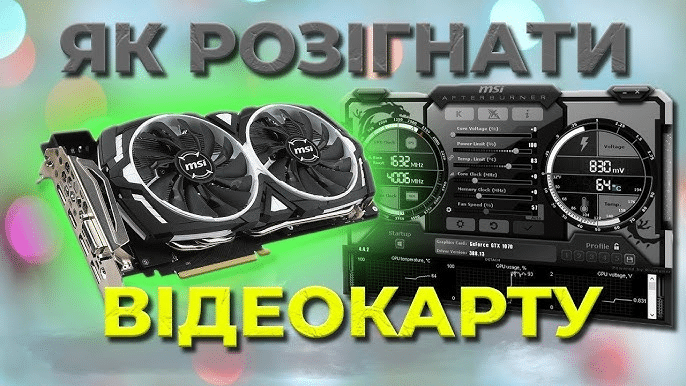
Розгін відеокарти став популярною практикою серед геймерів і ентузіастів комп’ютерної техніки, оскільки дозволяє отримати додаткову продуктивність без необхідності купувати нові компоненти. Це особливо актуально для тих, хто прагне покращити свої ігрові враження або підвищити продуктивність у графічно інтенсивних додатках. В цій статті ми розглянемо, як безпечно і ефективно розігнати відеокарту, а також які ризики з цим пов’язані.
Серед користувачів існує безліч міфів і непорозумінь щодо розгону, тому важливо отримати достовірну інформацію перед тим, як почати. Ми розглянемо, які інструменти вам знадобляться, як підготувати систему до розгону, а також як правильно налаштувати частоти та напругу.
Необхідно пам’ятати, що розгін — це не тільки можливість підвищити продуктивність, але й ризик пошкодження апаратного забезпечення. Тому важливо дотримуватись усіх рекомендацій та бути обережними під час внесення змін до налаштувань відеокарти.
Що таке розгін відеокарт?
Розгін відеокарти — це процес підвищення тактових частот графічного процесора (ГП) та пам’яті для збільшення продуктивності. Це включає в себе налаштування параметрів, які визначають, на якій швидкості буде працювати ваша відеокарта. Зазвичай, це робиться через спеціалізоване програмне забезпечення, яке дозволяє змінювати частоти та напругу.
Існує два основних типи відеокарт: NVIDIA та AMD. Хоча принципи розгону схожі для обох типів, є деякі відмінності в специфікаціях і методах налаштування. Наприклад, NVIDIA використовує технологію GPU Boost, яка автоматично підвищує частоту в залежності від навантаження, тоді як AMD пропонує свої рішення через Radeon Software.
Розгін дозволяє отримати додаткову продуктивність у іграх, що особливо важливо для геймерів, які прагнуть досягти максимального FPS. Однак приріст продуктивності може варіюватися в залежності від конкретної карти і налаштувань системи.
Переваги та недоліки розгону
Розгін відеокарти має свої переваги та недоліки. Серед переваг можна виділити покращення продуктивності в іграх, що дозволяє насолоджуватися більш плавним ігровим процесом без необхідності купувати нову відеокарту. Це економічний варіант для багатьох геймерів, які хочуть максимально використовувати свої інвестиції в апаратне забезпечення.
З іншого боку, розгін несе в собі певні ризики. Основний з них — це перегрів компонентів. При підвищенні частот навантаження на систему охолодження зростає, що може призвести до перегріву. Якщо температура графічного процесора перевищує 90-100 градусів, це може призвести до серйозних пошкоджень.
Крім того, розгін може анулювати гарантію на ваше обладнання. Якщо ви вирішите, що хочете повернутися до заводських налаштувань, це може бути неможливо без втрати гарантійних прав. Також, якщо ви не досвідчені у цій справі, ви можете випадково пошкодити вашу відеокарту.
Необхідні інструменти для розгону
Перед тим, як почати процес розгону, вам знадобляться кілька інструментів. По-перше, програмне забезпечення, яке дозволить вам змінювати параметри відеокарти. Серед популярних програм можна виділити MSI Afterburner, EVGA Precision X1 для NVIDIA та Radeon Software для AMD. Ці програми прості у використанні та мають великий набір функцій для налаштування.
Крім того, вам знадобиться програма для моніторингу, така як GPU-Z або HWMonitor, щоб стежити за температурами та навантаженнями під час розгону. Це дозволить вам вчасно виявити потенційні проблеми.
Також корисно мати бенчмарк або гру, в якій ви будете тестувати продуктивність вашої відеокарти перед і після розгону. Це допоможе вам оцінити, наскільки успішним був ваш розгін.
Етапи підготовки до розгону
Оцінка системи
Перш ніж почати розгін, важливо оцінити, чи ваша система готова до підвищення навантаження. Переконайтеся, що система охолодження здатна витримати додаткове теплове навантаження, яке виникне внаслідок розгону. Якщо ваша система має недостатню вентиляцію, це може призвести до перегріву.
Також варто перевірити, чи інші компоненти вашого ПК, такі як процесор і блок живлення, можуть впоратися з підвищеним навантаженням. Слабкий блок живлення може не забезпечити достатню потужність для розігнаної відеокарти, що може призвести до нестабільної роботи системи.
Крім того, важливо перевірити, чи не має ваша відеокарта вже заводського розгону. Деякі моделі вже поставляються з підвищеними частотами, що може обмежити ваші можливості для подальшого розгону.
Вибір програмного забезпечення
Наступним кроком є вибір програмного забезпечення для розгону. Найпопулярнішим інструментом для цього є MSI Afterburner, який надає великий функціонал для налаштування частот, напруги та швидкості вентиляторів. Ця програма має інтуїтивно зрозумілий інтерфейс, що робить її доступною навіть для початківців.
Для користувачів NVIDIA також доступний EVGA Precision X1, який спеціалізується на відеокартах цієї марки. Radeon Software є найкращим вибором для власників карт AMD. Ці програми дозволяють не лише розганяти відеокарту, а й моніторити її температуру та продуктивність в реальному часі.
Обираючи програмне забезпечення, звертайте увагу на його функціонал і зручність використання. Багато з цих програм мають вбудовані профілі, які дозволяють швидко переключатися між різними налаштуваннями, що може бути корисним під час тестування.
Процес розгону відеокарти
Поступове підвищення частот
Розгін відеокарти слід проводити поступово. Почніть з невеликого підвищення частот, наприклад, на 10-20 МГц. Після кожної зміни параметрів запустіть стрес-тест або гру, щоб перевірити стабільність системи. Це дозволить вам виявити можливі проблеми на ранньому етапі і уникнути серйозних порушень.
Якщо система працює стабільно, ви можете продовжувати підвищувати частоти, поки не досягнете оптимального рівня продуктивності. Важливо стежити за температурами під час тестування; якщо температура перевищує 80 градусів, зменшіть частоту.
Також важливо зафіксувати кожне значення частоти, яке ви використовували, щоб в разі нестабільності ви могли повернутися до попередніх налаштувань. Після досягнення бажаних частот обов’язково збережіть налаштування для подальшого використання.
Налаштування напруги
Після підвищення частот ви можете також розглянути можливість налаштування напруги. Збільшення напруги може допомогти стабілізувати відеокарту при високих частотах. Однак будьте обережні, оскільки занадто велике підвищення напруги може призвести до перегріву та пошкодження компонента.
Рекомендується підвищувати напругу поступово, паралельно з частотами, і завжди стежити за температуруми. Якщо ви помітили артефакти або збої під час тестування, зменште напругу до попереднього значення.
Налаштування напруги є більш ризикованим кроком, тому якщо ви новачок у розгоні, краще зосередитися на підвищенні частот перед тим, як експериментувати з напругою.
Моніторинг температури
Моніторинг температури є критично важливим аспектом під час розгону відеокарти. Висока температура може призвести до серйозних пошкоджень, тому важливо використовувати програмне забезпечення для моніторингу, таке як GPU-Z або HWMonitor. Ці інструменти дозволяють стежити за температурою в реальному часі.
Відеокарти зазвичай здатні працювати в межах 80-90 градусів, але для безпеки краще утримувати температуру в межах 70-80 градусів. Якщо температура перевищує ці межі, це свідчить про недостатнє охолодження, і слід зменшити частоти або підвищити швидкість вентиляторів.
Кількість вентиляторів у вашому корпусі також має значення. Забезпечте ефективну вентиляцію, щоб уникнути перегріву. Регулярно очищайте систему від пилу, оскільки це також може вплинути на ефективність охолодження.
Тестування стабільності
Після внесення змін до налаштувань важливо провести тестування стабільності. Для цього можна використовувати бенчмарки, такі як Unigine Heaven або 3DMark, які навантажують відеокарту і дозволяють перевірити її продуктивність і стабільність.
Запустіть тест на тривалий час, щоб упевнитися, що система працює стабільно. Якщо при тестуванні ви помітили артефакти, збої або зависання, це знак того, що потрібно зменшити частоти або напругу.
Тестування стабільності є важливим етапом, оскільки навіть якщо відеокарта працює стабільно під час звичайного використання, це не означає, що вона витримає навантаження під час ігор або важких задач.
Вирішення поширених проблем
Під час розгону можуть виникати різні проблеми, такі як артефакти, зависання або перезавантаження системи. Якщо ви зіткнулися з подібними проблемами, перше, що потрібно зробити, це зменшити частоти. Це може допомогти стабілізувати роботу системи.
Також перевірте налаштування охолодження. Якщо температура відеокарти занадто висока, спробуйте збільшити швидкість вентиляторів або додати додаткові вентилятори в корпус. Регулярно очищайте систему від пилу, оскільки це може вплинути на ефективність охолодження.
Якщо проблеми не зникають, можливо, вам слід повернутися до заводських налаштувань і спробувати знову з новими параметрами. Розгін — це експериментальний процес, тому не бійтеся пробувати різні налаштування.
Запобіжні заходи та ризики
Розгін відеокарти завжди супроводжується ризиками. Основним з них є перегрів, який може призвести до пошкодження компонентів. Тому важливо стежити за температурами та бути обережними при внесенні змін до налаштувань.
Іншим важливим аспектом є гарантія. Багато виробників анулюють гарантію на продукцію, якщо ви проводили розгін. Тому перед тим, як почати, переконайтеся, що ви розумієте ризики, пов’язані з цим.
Для новачків рекомендується не підвищувати параметри на великі значення за один раз, а робити це поступово, перевіряючи стабільність на кожному етапі. Це дозволить зменшити ризик пошкодження відеокарти.
Розгін відеокарт на ноутбуках
Розгін відеокарт на ноутбуках є більш складним завданням, ніж на стаціонарних ПК. Це пов’язано з обмеженими можливостями охолодження та енергоспоживання. Багато ноутбуків мають вбудовані відеокарти, які не підлягають розгону, або їхня продуктивність сильно обмежена.
Однак, якщо ваш ноутбук має дискретну відеокарту, ви можете спробувати розігнати її за допомогою тих же програм, що і на ПК, таких як MSI Afterburner. Важливо пам’ятати про обмеження охолодження, тому рекомендується бути особливо обережним і не підвищувати частоти на великі значення.
Також варто звернути увагу на налаштування енергетичних параметрів ноутбука. У деяких випадках, якщо ви використовуєте ноутбук на батареї, система може автоматично знижувати продуктивність, щоб зберегти енергію. Тому рекомендується підключати ноутбук до мережі під час розгону.
