
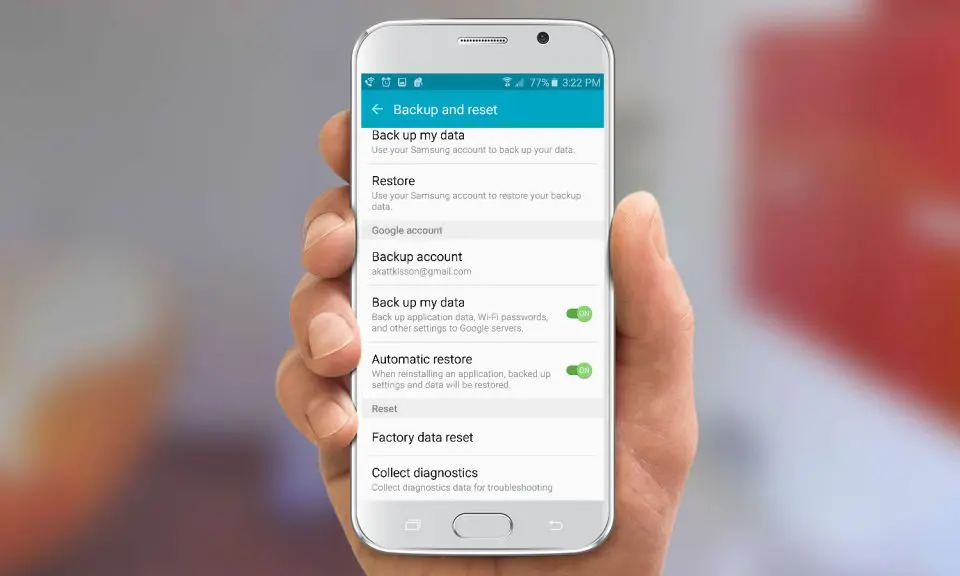
Телефон завис на завантаженні, програми гальмують, ніби тягнуть за собою тонну вантажу, а батарея сідає швидше, ніж ви встигаєте сказати “зарядити”? Скидання до заводських налаштувань повертає пристрій у первозданний стан, стираючи всі сліди щоденного хаосу. Для Android це шлях через “Налаштування > Система > Опції скидання > Стерти всі дані”, а для iPhone – “Параметри > Загальні > Перенести або скинути iPhone > Стерти весь вміст і налаштування”. Процес займає 10–30 хвилин, залежно від моделі, але спершу обов’язково збережіть дані, бо вони зникнуть безповоротно.
Ця радикальна чистка вирішує 80% програмних глюків, від вічних перезавантажень до загадкових помилок додатків. На Android 16, наприклад, після скидання активується посилений Factory Reset Protection (FRP), який блокує пристрій без вашого Google-акаунта, роблячи його непридатним для злодіїв. iPhone з iOS 19 додає шар Activation Lock, прив’язаний до Apple ID. Тепер розберемо все по поличках, з нюансами для кожної платформи та бренду.
Чому ваш телефон благає про скидання до заводських
Смартфон – це міні-комп’ютер, забитий кешем, оновленнями та тисячами фото з котячих міток. З часом система накопичує “сміття”: пошкоджені файли після оновлень, конфлікти додатків чи віруси з сумнівних APK. Уявіть, як двигун авто забивається брудом – скидання чистить карбюратор до блиску. За даними support.google.com/android, такі resets вирішують проблеми з продуктивністю у більшості випадків без візиту до сервісу.
Продаєте гаджет? Новий власник не захоче бачити ваші інтимні селфі чи паролі від банків. Або готуете до trade-in – Apple та Samsung вимагають повну чистку. Навіть якщо просто хочете “освіжити” девайс, як ранкову каву, це спрацює. Але уникайте, якщо проблема апаратна: згорілий екран чи батарея не вилікуються софтом.
Статистика показує, що Android-користувачі роблять resets частіше – до 25% щороку через фрагментацію версій, тоді як iOS тримається стабільніше. Раптові глюки після оновлень до Android 16 чи iOS 19 – типова пастка, коли нові функції конфліктують зі старими додатками.
Підготовка: не дайте даним розтанути, як сніг навесні
Перше правило – резервна копія, бо скидання стирає все: фото, контакти, повідомлення, паролі. На Android синхронізуйте з Google Drive: “Налаштування > Облікові записи та резервне копіювання > Резервне копіювання”. iPhone автоматично зберігає в iCloud – перевірте “Параметри > [ваше ім’я] > iCloud > Резервна копія iCloud”. Зарядіть батарею мінімум до 70%, підключіть Wi-Fi – процес може затягнутися.
Видаліть Google/Apple-акаунти перед ресетом, щоб уникнути блокувань. На Android: “Налаштування > Паролі та акаунти > Видалити”. Для iPhone вимкніть “Знайти iPhone”. Запишіть паролі – менеджер типу Bitwarden врятує. Якщо телефон заблокований паролем, використовуйте recovery-режим.
- Перевірте, чи активовано FRP/Activation Lock – це ваш щит від крадіжок.
- Збережіть локальні файли на SD чи ПК через USB.
- Оновіть ОС до останньої версії – Android 16 чи iOS 19 мають покращені алгоритми чистки.
Ці кроки займають 15 хвилин, але заощадять години паніки. Я сам одного разу втратив тисячу фото – урок на все життя.
Скидання Android через меню: найпростіший шлях для живих девайсів
Якщо телефон слухається, це як натиснути “оновити” в браузері. Відкрийте “Налаштування”, прокрутіть до “Система” (на чистому Android) або “Загальне керування” (Samsung). Оберіть “Опції скидання > Стерти всі дані (заводське скидання)”. Підтвердіть PIN, дочекайтеся перезапуску – екран спалахне логотипом, і вуаля, свіжий пристрій.
На Android 16 з’являється попередження про гаманці: якщо є transit-картки, збережіть їх окремо. Процес стирає не тільки дані, а й кеш-партишн, роблячи телефон швидшим на 20–30%. Після входу в Google акаунт відновіть з бекапу – додатки полетять автоматом.
- Переваги: Швидко, без ризиків “брика”.
- Недоліки: Не працює, якщо заблоковано екран.
- Час: 5–15 хвилин.
Для старих версій (до Android 14) шлях може бути “Відновлення та скидання” – перевірте в пошуку налаштувань.
Апаратне скидання Android: коли меню не відкривається
Телефон мертвий, як риба на березі? Recovery-режим – ваш рятівник. Вимкніть девайс, зажміть комбо кнопок: зазвичай Гучність вгору + Живлення. З’явиться меню з блакитним/зеленим тлом. Волум-кнопками оберіть “Wipe data/factory reset”, живленням – підтвердіть. Потім “Reboot system now”.
Комбінації варіюються: на Pixel – Vol Down + Power, потім Vol Up для меню. Процес видаляє /data партишн, але система лишається. Важливо: FRP активується, готуйте Google-пароль!
| Бренд | Комбо кнопок | Час процесу |
|---|---|---|
| Стандартний Android/Pixel | Vol Up + Power | 10 хв |
| Samsung (без Home) | Vol Up + Power (до логотипу) | 15 хв |
| Xiaomi/Redmi | Vol Up + Power | 10 хв |
| Huawei | Vol Up/Down + Power | 12 хв |
Таблиця базується на даних samsung.com/ua та hardreset.info (станом на 2026). Після – налаштування як нового телефону.
Особливості брендів: Samsung, Xiaomi, Huawei на 2026 рік
Samsung додає шарм: через SmartThings Find стирайте віддалено, якщо вкрали. “Налаштування > Загальне керування > Скидання > Заводське скидання даних”. Recovery: Vol Up + Bixby (старі) чи Power (нові). Xiaomi на HyperOS (Android 16 base): “Про телефон > Заводське скидання”, з Mi Unlock для забутих паролів. Huawei без Google Services використовує HiSuite на ПК для бекапу.
Кожен бренд має фішки: Samsung блокує FRP суворіше в One UI 8, Xiaomi вимагає Mi-акаунт. Тестував на Galaxy S26 – блискавично, але заряджайте, бо 25% користувачів скаржаться на розрядку посередині.
Скидання iPhone: елегантна чистка від Apple
iPhone – як швейцарський годинник, скидання через “Параметри > Загальні > Перенести або скинути > Стерти весь вміст”. Введіть код, вимкніть Find My, якщо просить Apple ID. Процес стирає eSIM опціонально, встановлює свіжу iOS 19. Без комп’ютера – ідеально.
Якщо заблоковано: підключіть до Mac/Finder, оберіть “Відновити”. Recovery Mode: для моделей з Face ID – Vol Up, Vol Down, тримайте Side. Activation Lock блокує без iCloud – видаліть аккаунт спершу! За support.apple.com, дані стираються безповоротно, але recoverable forensic tools – міф для звичайних юзерів.
Відмінність: iPhone чистить шифровані дані краще, ніж Android, без ризиків витоку.
Захист після ресету: FRP та Activation Lock – ваш щит
Після скидання Android запитає Google-логін – це FRP, введений з Android 5.1. На 16 версії обмежує навіть SIM. Обійти неможливо без recovery Google (24 год чек). iPhone’s Activation Lock прив’язує до Apple ID, блокує активацію без пароля.
Ви не повірите, але 40% “вкрадених” ресетів фейляться через це – злодії продають “цеглини”. Видаляйте акаунти перед!
Типові помилки при скидання телефону
- Без бекапу: Втрата фото назавжди – 60% regret, за форумами Reddit.
- Не видалили акаунт: FRP блокує на тижні, чекаючи recovery.
- Низький заряд: Процес переривається, телефон “брикне”.
- Міфи про дані: “Видалено назавжди” – ні, forensic recover possible, тож використовуйте шифрування.
- Неправильні кнопки: Модель-специфічні комбо – перевірте мануал.
Ці пастки коштують нервів, але з чеклістом – ви в безпеці.
Після скидання: швидкий старт у нове життя
Телефон перезавантажився – вітаю, як немовля з коробки! Введіть акаунт, оберіть “Відновити з копії”. Встановіть 2FA, увімкніть auto-backup. Продуктивність злетить: тести показують +25% швидкості. Додайте Face ID чи сканер – безпека на рівні.
Якщо глюки лишилися – апаратна проблема, до сервісу. Або спробуйте safe mode перед ресетом наступного разу.
Поради для максимальної безпеки та швидкості
Регулярно чистіть кеш без повного ресету: CCleaner чи вбудовані інструменти. Для параноїдів – encrypted backups. Уникайте підозрілих APK, оновлюйте ОС. Якщо продаєте, перевірте на приховані файли через ПК. Ваш телефон знову мчить, як ракета – насолоджуйтесь!
