
Нумерація сторінок у документі є важливим елементом оформлення тексту, особливо для наукових, ділових та інших офіційних документів. У програмі Word можна легко вставити номери сторінок, налаштувати їхній формат і видалити, якщо це необхідно. У цій статті ми розглянемо детальний процес нумерації сторінок у Word, включаючи різні варіанти та рекомендації.
Сьогодні існує безліч версій програми Word, тому важливо знати, як виконати ці дії в конкретній версії. Незалежно від того, чи використовуєте ви Word для Microsoft 365, Word 2021, 2019, чи 2016, принципи залишаються схожими. Давайте розпочнемо!
Перед тим, як перейти до практичних порад, розглянемо, чому важливо правильно нумерувати сторінки у документі. Це допомагає читачеві легше орієнтуватися у змісті, а також підвищує професійний вигляд документа.
Відзначимо, що нумерація може бути різною: від простого порядкового номера до складних форматів, які включають в себе розділи чи глави. Тепер розглянемо, як виконати ці дії крок за кроком.
Вставлення номерів сторінок
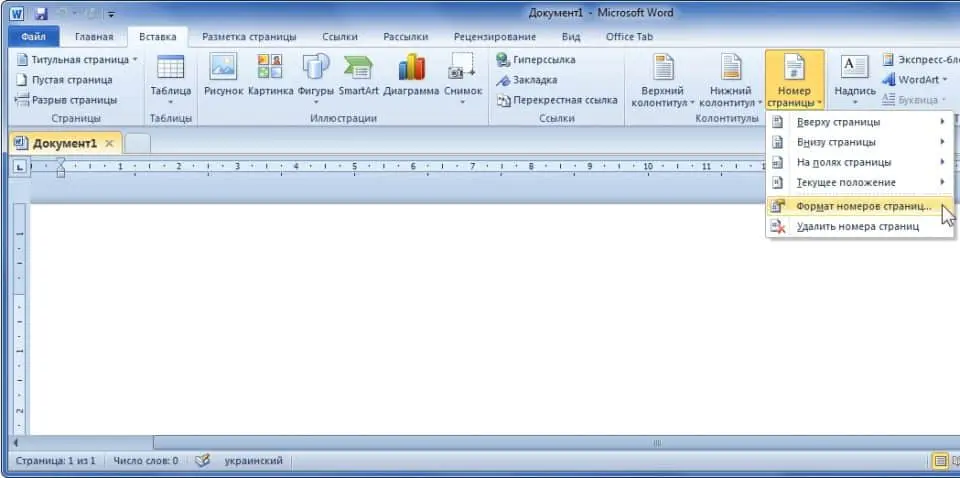
Вставлення номерів сторінок – це простий процес, який можна виконати за кілька кроків:
- Відкрийте документ у Word.
- Перейдіть на вкладку Вставлення.
- Знайдіть розділ Номер сторінки.
- Виберіть місце, де має відображатися номер сторінки (наприклад, верхній або нижній колонтитул).
- Виберіть потрібний стиль номера сторінки.
Після виконання цих дій Word автоматично пронумерує кожну сторінку у вашому документі. Ви можете вибрати стиль нумерації, який найкраще відповідає вашому документу.
Додатково, ви можете налаштувати формат номерів сторінок, якщо це необхідно. Наприклад, ви можете вибрати римські або арабські цифри, або навіть літери.
Налаштування нумерації сторінок
Якщо ви хочете почати нумерацію сторінок не з першої, а з другої сторінки, виконайте наступні дії:
- Відкрийте вкладку Знаряддя & колонтитули, двічі клацнувши в області верхнього або нижнього колонтитула.
- Виберіть Конструктор.
- Виберіть Номер сторінки, а потім Формат номерів сторінок.
- Установіть для параметра Start at (Почати з) значення 0.
- Натисніть кнопку OK.
- Виберіть Different First Page (Інші для першої сторінки).
- Натисніть кнопку Закрити колонтитули.
Цей процес дозволяє вам мати титульну сторінку без номера, що є поширеною практикою для багатьох документів.
Видалення номерів сторінок
Якщо ви вирішили, що номери сторінок більше не потрібні, їх можна легко видалити:
- Перейдіть на вкладку Вставлення.
- Виберіть Номер сторінки.
- Виберіть команду Видалити номери сторінок.
Це дозволить видалити всі номери сторінок з документа, і ви зможете знову вставити їх у будь-який момент, якщо це знадобиться.
Форматування номерів сторінок
Іноді вам може знадобитися змінити формат номерів сторінок для різних розділів документа. Для цього потрібно налаштувати розділи у вашому документі:
- Вставте розрив розділу, якщо потрібно.
- Перейдіть на вкладку Знаряддя & колонтитули.
- Виберіть Формат номерів сторінок.
- Налаштуйте формат за вашим вибором.
Цей підхід дозволяє мати різні формати для різних частин документа, наприклад, для змісту, основного тексту та додатків.
Додаткові поради
Щоб полегшити процес роботи з номерами сторінок, розгляньте наступні поради:
- Переконайтеся, що ви використовуєте останню версію Word для кращої продуктивності і нових функцій.
- Ознайомтеся з можливостями стилізації номерів сторінок, щоб вони відповідали загальному дизайну документа.
- Налаштуйте параметри колонтитулів для унікального вигляду вашого документа.
- Регулярно зберігайте ваш документ, щоб уникнути втрати даних.
Ці прості поради допоможуть вам уникнути поширених помилок і зроблять вашу роботу більш ефективною.
Висновок
Таким чином, нумерація сторінок у Word є важливою частиною оформлення документів. Завдяки простим крокам ви можете легко вставити, налаштувати та видалити номери сторінок. Пам’ятайте, що правильна нумерація допомагає читачам легше орієнтуватися у вашому документі та підвищує його професійний вигляд.
Використовуючи ці інструкції, ви зможете створити документ, що відповідає всім вашим вимогам. Не забувайте експериментувати з різними стилями та форматами, щоб знайти те, що найкраще підходить для вашого проекту.
Сподіваємось, що ця стаття була корисною для вас, і ви тепер знаєте, як ефективно працювати з номерами сторінок у Word. Якщо у вас є додаткові запитання, не соромтеся звертатися за допомогою!
