
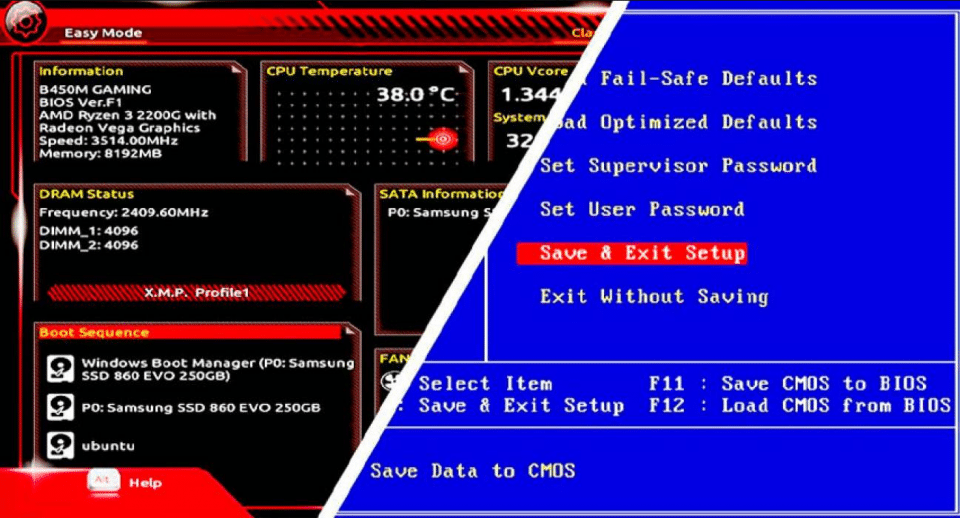
В сучасному світі комп’ютерних технологій BIOS (базова система введення/виведення) є критично важливим елементом, який відповідає за взаємодію між апаратним забезпеченням і операційною системою. Це мікропрограма, яка вбудована в материнську плату і запускається при кожному увімкненні комп’ютера або ноутбука. Вона виконує перевірку апаратного забезпечення і налаштування перед завантаженням операційної системи. У цій статті ми розглянемо, як увійти в BIOS на ноутбуці, а також різні аспекти, пов’язані з цим процесом.
Зазвичай, для доступу до BIOS потрібно натискати певні клавіші під час завантаження системи. Ці клавіші можуть відрізнятися в залежності від виробника ноутбука. У нашій статті наведемо детальні інструкції для різних брендів, а також пояснимо, навіщо потрібен BIOS та які налаштування можна змінити.
Що таке BIOS і навіщо він потрібен?
BIOS (Basic Input/Output System) — це мікропрограма, вбудована в мікрочіп на материнській платі. Вона відповідає за ініціювання і налаштування апаратних компонентів комп’ютера, таких як процесор, оперативна пам’ять, жорсткий диск і інші пристрої, під час завантаження системи. BIOS виконує перевірки, щоб переконатися, що все обладнання функціонує коректно.
Основні функції BIOS включають:
- Вибір завантажувального пристрою: ви можете вказати, з якого пристрою завантажити операційну систему (жорсткий диск, USB, CD/DVD тощо).
- Налаштування параметрів апаратного забезпечення: ви можете змінювати настройки, пов’язані з процесором, оперативною пам’яттю, жорсткими дисками, відеокартами тощо.
- Контроль за температурою і швидкістю вентиляторів: дозволяє підтримувати оптимальний температурний режим системи.
Як зайти в BIOS з ПК?
Щоб увійти в BIOS на більшості ПК, виконайте наступні дії:
- Увімкніть або перезавантажте комп’ютер.
- Коли комп’ютер починає завантажуватися, натискайте одну з клавіш, які відповідають за доступ до BIOS. Це можуть бути клавіші F1, F2, F8, F10, F12, Delete або Escape.
- Якщо ви не встигли натиснути потрібну клавішу і з’явився завантажувальний екран операційної системи, повторіть спробу.
Після того, як ви натиснули потрібну клавішу, ви потрапите в BIOS. Зазвичай його інтерфейс є текстовим, де ви можете змінювати різні налаштування. Після внесення змін не забудьте зберегти їх, зазвичай для цього використовується клавіша F10.
Як зайти в BIOS на ноутбуці Lenovo?
На ноутбуках Lenovo існує кілька способів для входу в BIOS:
Спосіб №1
- Увімкніть або перезавантажте ноутбук.
- Швидко натискайте F2 або Fn+F2 до появи вікна BIOS.
Спосіб №2
- Вимкніть ноутбук.
- Затисніть кнопку OneKey Recovery (Novo) на корпусі разом з кнопкою живлення.
- У меню, що з’явиться, виберіть Bios Setup.
Як зайти в BIOS на ноутбуці Dell?
Для ноутбуків Dell ви можете виконати наступні дії:
- Увімкніть або перезавантажте ноутбук.
- Під час завантаження, коли з’явиться логотип Dell, натискайте F2 до появи меню BIOS.
Як зайти в BIOS на ноутбуці HP?
На ноутбуках HP спосіб входу в BIOS може змінюватися в залежності від моделі:
- Увімкніть або перезавантажте ноутбук.
- Натискайте одну з клавіш: ESC, F6, F8, F10, F11, Del до появи меню BIOS.
Як зайти в BIOS на ноутбуці Asus?
На ноутбуках Asus є кілька способів для входу в BIOS:
Спосіб №1
- Вимкніть ноутбук.
- Затисніть F2 і натисніть кнопку ввімкнення.
- Не відпускайте F2 до появи меню BIOS.
Спосіб №2
- Увімкніть або перезавантажте ноутбук.
- Швидко натискайте F2 до появи меню BIOS.
Спосіб №3
- Вимкніть ноутбук.
- Затисніть ESC і натисніть кнопку ввімкнення.
- Не відпускайте ESC до появи меню завантаження.
- У меню виберіть Enter Setup.
Як зайти в BIOS на ноутбуці Acer?
На ноутбуках Acer існує декілька варіантів для входу в BIOS:
Спосіб №1
- Увімкніть або перезавантажте ноутбук.
- Натискайте F2 або Fn + F2 до появи меню BIOS.
Спосіб №2
- Спробуйте одночасно натиснути Ctrl + F2 або F1.
Спосіб №3
- Якщо інші способи не працюють, спробуйте Ctrl + Alt + Esc або Ctrl + Alt + Del.
Як зайти в BIOS на ноутбуці Samsung?
На ноутбуках Samsung найчастіше використовується наступний метод:
- Увімкніть або перезавантажте ноутбук.
- Під час завантаження натискайте F2 або F8 кілька разів.
Як зайти в BIOS на ноутбуці Sony?
Для ноутбуків Sony Vaio є два основних способи:
Спосіб №1
- Вимкніть ноутбук.
- Натисніть кнопку ASSIST разом з кнопкою живлення.
Спосіб №2
- Під час увімкнення натискайте F1, F2, F3 або Del.
Як зайти в BIOS на ноутбуці Toshiba?
Для ноутбуків Toshiba:
- Вимкніть ноутбук.
- Затисніть F2 і натисніть кнопку ввімкнення.
- Коли з’явиться логотип Toshiba, відпустіть клавішу.
Як зайти в BIOS на ноутбуці Fujitsu?
На ноутбуках Fujitsu:
- Увімкніть або перезавантажте ноутбук.
- Натисніть F2 або Del до появи логотипу.
Як зайти в BIOS на ноутбуці Panasonic?
Для ноутбуків Panasonic:
- Увімкніть або перезавантажте ноутбук.
- Натискайте F2 під час завантаження.
Як зайти в BIOS на ноутбуці Xiaomi?
На ноутбуках Xiaomi:
- Увімкніть або перезавантажте ноутбук.
- Натискайте F2 кілька разів під час завантаження.
Як зайти в BIOS на ноутбуці MSI?
На ноутбуках MSI:
- Увімкніть або перезавантажте ноутбук.
- Натискайте Del або F2 до появи меню BIOS.
Як зайти в UEFI з-під Windows?
У нових версіях Windows, починаючи з 8-ї, можна зайти в UEFI безпосередньо з операційної системи:
Windows 11
- Відкрийте Параметри (іконка шестерні) і виберіть Система.
- Виберіть Відновлення.
- Натисніть Перезавантажити зараз під пунктом Розширені параметри запуску.
- Після перезавантаження виберіть Пошук та усунення несправностей.
- У розділі Додаткові параметри виберіть Параметри вбудованого ПЗ UEFI.
Windows 10
- Відкрийте Пуск і виберіть Налаштування.
- Виберіть Оновлення та безпека.
- Натисніть Перезавантажити зараз під Особливі варіанти завантаження.
- Після перезавантаження виберіть Пошук і усунення несправностей.
- Далі натисніть Додаткові параметри та виберіть Параметри вбудованого ПЗ UEFI.
Як скинути налаштування BIOS?
Якщо ви внесли зміни в BIOS, які призвели до проблем, ви можете скинути його до заводських налаштувань:
- Увійдіть у BIOS і знайдіть пункт з назвою Reset to Default, Factory Default або Load Optimized Defaults.
- Використовуйте кнопку Clear CMOS на материнській платі (для ПК): вимкніть комп’ютер, відкрийте корпус і натисніть кнопку.
- Витягніть батарейку CMOS (для ПК): вимкніть комп’ютер, відкрийте корпус, витягніть батарейку на 5-10 хвилин, потім вставте назад.
Сподіваємося, що дана стаття допомогла вам зрозуміти, як увійти в BIOS на різних ноутбуках та комп’ютерах. Якщо у вас залишилися питання, не соромтеся звертатися за допомогою.
