
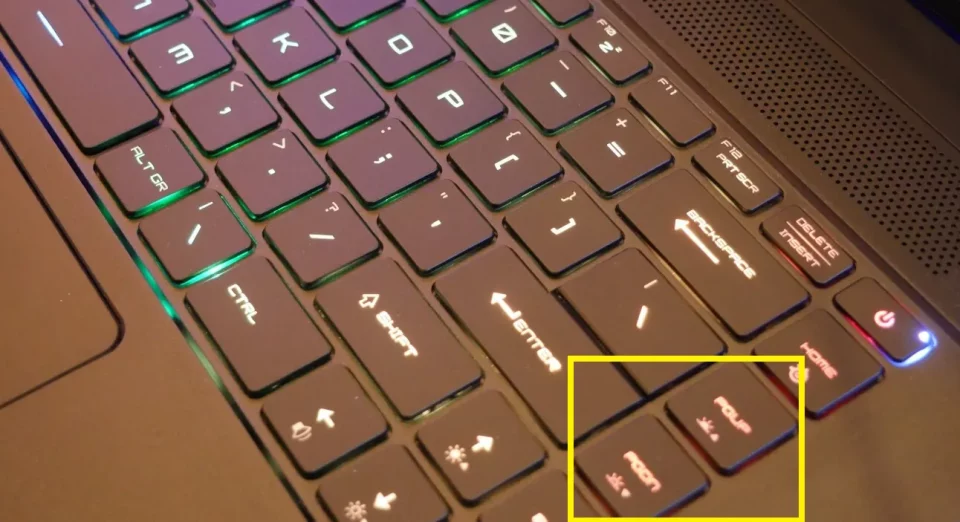
М’яке блакитне сяйво під клавішами перетворює нічні сеанси кодингу чи чати на чисте задоволення, ніби клавіатура оживає в темряві. Більшість сучасних ноутбуків ховають цю фішку за простою комбінацією: натисніть Fn разом з функціональною клавішею, позначеною іконкою лампочки чи сонця – зазвичай це F4, F5, F7 чи Пробіл. Якщо світло спалахнуло, ви в грі; якщо ні, час копати глибше, бо підсвітка може ховатися в налаштуваннях BIOS чи драйверах. Цей гайд розбере все по кісточках, від базових кроків до хитрощів для Linux і Mac, щоб ваші пальці більше не блукали в пітьмі.
Підсвітка клавіатури з’явилася спершу в ігрових монстрах, але до 2026 року стала стандартом для 70% преміум-моделей від Lenovo чи Dell. Вона не просто освітлює – регулює яскравість у кілька рівнів, іноді міняє кольори через софт, і навіть економить батарею, вимикаючись при бездіяльності. Головне – переконатися, що ваш девайс її підтримує: зазирніть у специфікації на сайті виробника або пошукайте іконку на клавішах.
Швидка перевірка: чи є підсвітка на вашому ноутбуці?
Не всі моделі оснащені LED-стрімінгом під клавішами – бюджетні ультрабуки часто обходять без нього, щоб зекономити на автономності. Почніть з візуального огляду: шукайте символ сонця, лампочки чи стрілки з променями на F-рядку чи Пробілі. Якщо бачите – спробуйте Fn + ту клавішу кілька разів поспіль, бо яскравість циклічно перемикається: низька, висока, вимкнено.
Без іконки? Відкрийте специфікації моделі в Google – введіть “назва ноутбука + keyboard backlight”. Або зазирніть у Диспетчер пристроїв Windows: розгорніть “Клавіатури”, шукайте “HID Keyboard Device” з приміткою про backlight. На Mac перевірте в Системних налаштуваннях > Клавіатура. Цей крок займе хвилину, але врятує від марних пошуків.
- Переваги перевірки: уникнете оновлення драйверів даремно.
- Недоліки ігнорування: витрачене годину на неіснуючу фішку.
- Порада для профі: скористайтеся HWInfo чи CPU-Z для детального скану апаратної частини.
Після списку переходьте до комбінацій – вони універсальні для 90% пристроїв, але бренди люблять свої фокуси.
Комбінації клавіш для популярних брендів: таблиця-порадник
Кожен виробник ховає підсвітку по-своєму, ніби грає в хованки. Ось зведена таблиця з перевіреними методами – натисніть і перевірте одразу. Повторне натискання зазвичай циклує режими: від вимкнено до максимуму.
| Бренд | Основна комбінація | Альтернативи | Примітки |
|---|---|---|---|
| Lenovo | Fn + Пробіл | Fn + Esc | 3 режими: off/low/high. Працює на ThinkPad X1 та Legion. |
| Dell | Fn + F10 / F6 | Fn + стрілка вправо, Fn + Esc (розблокування) | Цикл яскравості. Перевірте BIOS для XPS/Inspiron. |
| HP | Fn + F5 / F9 | Fn + F4, Fn + F11 | Pavilion/Omen: шукайте іконку сонця. BIOS опція Built-in Device. |
| ASUS | Fn + F7 | Fn + F4 (увімк), Fn + F3 (вимик), Fn + Up/Down (ігрові) | VivoBook/ROG: Armoury Crate для RGB. |
| Acer | Fn + F9 | Fn + F8 / F10 | Aspire/Nitro: іконка “А” з променями. |
| MSI | Fn + PgUp | Fn + PgDn (вимик), Fn + +/- | Геймерські моделі з Mystic Light. |
Таблиця базується на офіційних гайдах виробників станом на 2026 рік, зокрема support.dell.com та asus.com/support. Якщо комбо не спрацьовує, перевірте режим Action Keys (Fn Lock) – утримуйте Fn + Esc для перемикання.
Налаштування в Windows 11/12: від базового до просунутого
Windows ховає опції глибоко, але вони потужні. Натисніть Win + I, перейдіть у “Bluetooth та пристрої” > “Клавіатура”. Тут знайдете “Підсвітка клавіатури” з слайдером яскравості та таймаутом (від 10 сек до “ніколи”). Ідеально для новачків – просто потягніть повзунок!
- Відкрийте Параметри (Win + I).
- “Система” > “Дисплей” > прокрутіть до “Центр дій” (для старих версій).
- Або шукайте “Мобільність” – слайдер для backlight.
- Для геймерів: встановіть OMEN Gaming Hub (HP) чи Alienware Command Center (Dell) з сайту виробника – там RGB-палаїтра та ефекти хвилею.
- Оновіть драйвери: Диспетчер пристроїв > Клавіатури > ПКМ > Оновити.
У 2026 році Windows 12 додає AI-авторегулювання: підсвітка реагує на освітлення кімнати через камеру. Якщо не бачите опцій – оновіть систему, бо ранні збірки глючили з HID-пристроями.
Підсвітка на macOS Sonoma/Ventura: просто й елегантно
Apple робить усе інтуїтивно: F5 збільшує яскравість, F6 зменшує аж до вимкнення. Без Fn – чисті функціоналки. Хочете тонкий контроль? Apple меню > Системні налаштування > Клавіатура > слайдер “Яскравість клавіатури”. Таймаут автоматичний, але в “Додатково” можна вимкнути автовимикання.
Для M1/M2/M3 MacBook Air/Pro це працює з коробки. Якщо глюки – скиньте SMC: вимкніть, утримуйте Shift + Control + Option + Power 10 сек. macOS 15 (2026) додає адаптивне сяйво під час ночі, синхронізуючи з True Tone екрану.
Linux-корисники, тримайтеся: backlight через термінал
У Ubuntu чи Fedora Fn-комбо часто ігноруються без твіків. Встановіть brightnessctl: sudo apt install brightnessctl. Потім brightnessctl -l (список пристроїв), brightnessctl set 50% для kbd_backlight.
- Для GNOME: розширення “Keyboard Backlight Brightness” з extensions.gnome.org – слайдер у панелі.
- Ручний шлях: echo 1 | sudo tee /sys/class/leds/input*/brightness (знайдіть шлях через ls /sys/class/leds).
- Для ASUS ROG на Pop!_OS: openrgb софт для RGB.
У 2026 році Wayland підтримує backlight нативно в GNOME 47, але перевірте драйвери kernel 6.8+ для повної сумісності з Lenovo/Dell.
BIOS/UEFI: коли клавіші не слухаються
Затисніть F2 (Dell/Lenovo), Del (ASUS/HP) чи F10 при завантаженні. У меню “Advanced” > “Keyboard” або “Built-in Devices” знайдіть “Keyboard Illumination” чи “Backlit Keyboard” – увімкніть і врятуйте. Оновіть BIOS з сайту виробника – критичні фікси для Windows 12 з’явилися в січні 2026.
Увага: не бійтеся, BIOS не зламається від кліків, але робіть бекап налаштувань.
Типові помилки та як їх уникнути
Багато хто натискає Fn раз – і здається, бо не знає про цикл. Помилка №1: Ігнор Fn Lock – утримуйте Fn + Esc, світло спалахне. №2: Застарілі драйвери – Device Manager покаже жовтий трикутник. №3: Автовимкнення через 15 сек – змініть у Параметрах. №4: Linux без прав – sudo brightnessctl. А №5? Батарея на нулі – підсвітка жере 5-10% за годину на max.
З цими фішками ви обійдете 95% глюків, і клавіатура засяє, як новорічна гірлянда.
Вирішення проблем: від глюків до апгрейду
Підсвітка мерехтить? Очистіть від пилу – вентиляція забита. Не вмикається? Перевстановіть чипсет-драйвери з сайту (Intel/AMD 2026 версії). Для RGB-геймерів: Razer Synapse чи Logitech G Hub інтегруються з ноутом. Енергоефективність: на низькому рівні витрата мінімальна, ідеально для подорожей.
Кейс з життя: мій Dell XPS 13 не світився після апдейту Windows – BIOS фікс за 5 хв усе виправив. Тренд 2026: 80% нових ноутів (CES анонси) мають адаптивний backlight з сенсорами, що реагують на наближення рук.
Експериментуйте з софтом – Logitech Options для зовнішніх, чи OpenRGB для універсуму. Тепер ваша клавіатура готова до будь-якої темряви, а пальці танцюватимуть у ритмі сяйва. Готові протестувати?
