
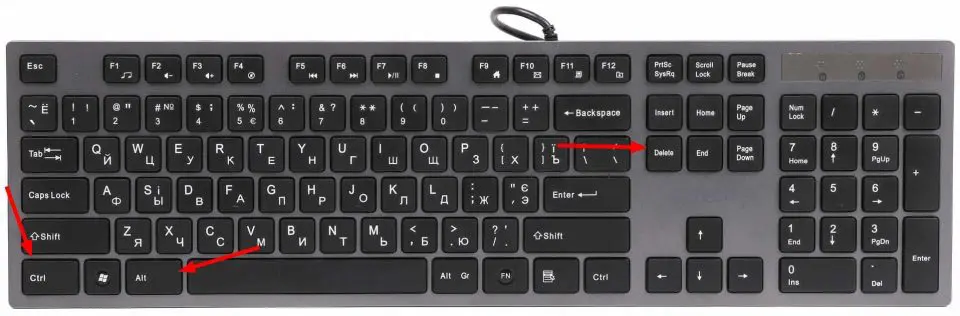
Комп’ютер раптом повільнішає, як черепаха на марафоні, а панель завдань зависає? Миттєво натисніть Ctrl + Shift + Esc — і диспетчер завдань розкриється перед вами, наче панель керування космічним кораблем. Ця комбінація працює в усіх версіях Windows від 10 до 11, дозволяючи одразу побачити, який процес жере ресурси. Для тих, хто забув клавіші, клацніть правою кнопкою миші по панелі завдань і оберіть “Диспетчер завдань” — просто і надійно.
Але це лише початок. Диспетчер завдань не просто вікно з процесами; це справжній детектив для вашого ПК, який розкриває таємниці високого навантаження на процесор чи витоку пам’яті. У Windows 11 інтерфейс став сучаснішим, з темною темою і графіками в реальному часі, але суть лишилася: моніторинг, завершення завдань і автозапуск. Розберемо все по поличках, від базових кроків до хитрощів просунутих користувачів.
Швидкі клавіатурні комбінації: перша лінія оборони
Коли секунди на рахунку, клавіатура — ваш найкращий друг. Найшвидша формула Ctrl + Shift + Esc запускає диспетчер напряму, минаючи меню. Натисніть ці три клавіші одночасно, і вікно відкриється в повному режимі з вкладкою “Процеси” — ідеально для термінового втручання.
Класичний варіант Ctrl + Alt + Delete з’явився ще в Windows NT і досі живий. Після натискання екран затемнюється, з’являється меню безпеки: оберіть “Диспетчер завдань” стрілками і Enter. Цей метод корисний, якщо система частково зависла або ви підозрюєте вірус — він блокує мишу від сторонніх дій.
- Ctrl + Shift + Esc: Миттєвий запуск, без підтверджень. Перевага — працює навіть у віддаленому робочому столі RDP.
- Ctrl + Alt + Delete: Безпечний режим, з опціями блокування екрану чи виходу. Мінус — зайвий клік.
- Ctrl + Shift + Del: Варіант для старіших Windows (XP-Vista), де відкривається меню з “Завданнями”. Рідко використовується, але знадобиться на legacy-машинах.
Ці комбінації еволюціонували з роками, стаючи швидшими. Уявіть: замість копирсання мишкою ви одним рухом пальців берете контроль. А тепер перейдімо до методів для любителів графіки.
Відкриття через мишу: інтуїтивно для новачків
Панель завдань — це магistral дорога до диспетчера. Клацніть правою кнопкою по будь-якому порожньому місцю на ній (біля годинника чи піктограм) і оберіть “Диспетчер завдань”. У Windows 11 це спрацьовує миттєво, відкриваючи спрощений або повний вид залежно від контексту.
Ще один трюк: права кнопка по кнопці “Пуск” у лівому куті. З’явиться меню “Досвідченого користувача” (Win + X), де диспетчер стоїть на першому місці. Натисніть — і готово. Цей шлях зручний на ноутбуках з тачпадом, де клавіші не завжди під рукою.
- Наведіть курсор на панель завдань, клацніть правою.
- Оберіть “Диспетчер завдань” — вікно розкриється з вкладкою “Процеси”.
- Для повного доступу натисніть “Докладніше” унизу, якщо стартовий режим компактний.
Після відкриття перевірте, чи не ховається тут виновник гальм — браузер з 50 вкладками чи оновлювач антивіруса. Миша робить процес візуальним, але клавіші все ж швидші для щоденного використання.
Пошук і Run: універсальні інструменти для будь-якої ситуації
Не пам’ятаєте комбінації? Відкрийте пошук: натисніть Win (з логотипом Windows) і введіть “диспетчер завдань” або “taskmgr”. Перший результат — ваш. У Windows 11 пошуковик став розумнішим, пропонуючи ярлик одразу.
Для фанатів командного рядка: Win + R відкриває “Виконати”. Введіть taskmgr.exe і Enter. Це прямий шлях до виконуваного файлу, розташованого в C:\Windows\System32\taskmgr.exe. Якщо ПК інфікований, цей метод часто лишається робочим, бо віруси рідко блокують системні шляхи.
| Спосіб | Час відкриття | Коли використовувати | Складність |
|---|---|---|---|
| Ctrl + Shift + Esc | 1 секунда | Терміново, зависання | Початківець |
| Права кнопка панелі | 2 секунди | Звичайне використання | Початківець |
| Win + R, taskmgr | 3 секунди | Без миші, скрипти | Просунутий |
| Пошук | 4 секунди | Невідомо назва | Всі рівні |
Таблиця базується на даних з support.microsoft.com. Використовуйте її як шпаргалку — обирайте за ситуацією, і ваш ПК завжди під контролем.
Історія диспетчера: від простого менеджера до AI-допомоги
Диспетчер завдань народився в далекому 1994-му з Windows NT 3.5 як базовий інструмент для завершення завислих програм. Тоді це було скромне вікно з вкладкою Applications, де можна було лише “Закрити”. З NT 4.0 додали Processes і Performance — графіки CPU як у справжньому моніторингу.
Windows XP зробила його зіркою: кольоровий інтерфейс, Networking-вкладка для локальних мереж. Vista і 7 оптимізували для багатозадачності, а 10 ввела GPU-моніторинг. У Windows 11 22H2 дизайн став темнішим, з Efficiency Mode для енергозбереження, а 24H2 (2024) додала метрики на кшталт “Startup impact”. Станом на 2026 рік, у 25H1 оновленні, з’явилися інтеграції з Copilot для AI-аналізу навантажень.
Ця еволюція відображає зростання Windows: від офісних машин до геймерських монстрів. Без диспетчера ми б досі боролися з “синім екраном” навмання.
Інтерфейс розібрано по швах: вкладки та секрети
Відкрийте диспетчер — і перша вкладка “Процеси” покаже дерево програм: браузери, ігри, фонові служби. Клацніть правою по процесору — “Завершити дерево”, щоб убити всю гілку. Графік CPU вгорі пульсує в реальному часі, ніби серцебиття вашого ПК.
“Продуктивність” — скарб для геймерів: CPU по ядрам, GPU-завантаження, диск I/O. У Windows 11 додали базовий мережевий моніторинг. “Автозапуск” ховає винуватців довгого завантаження — відключіть Discord чи Steam одним кліком.
“Деталі” для просунутих: PID, шлях до файлу, цифровий підпис. Шукайте підозрілі .exe без підпису Microsoft. “Служби” дозволяє перезапускати системні, як Windows Update.
Практичне використання: від діагностики до тюнінгу
ПК гальмує? Сортуйте процеси по CPU — часто виновник antivirus чи Chrome з вкладками. Завершіть непотрібне, увімкніть “Режим ефективності” (права кнопка по процесору). Для витоку пам’яті моніторте “Пам’ять” — якщо понад 90%, шукайте браузер чи Photoshop.
Автозапуск: відключіть програми з високим “Впливом на запуск” — це прискорить boot на 30-50%. Статистика з microsoft.com показує, що середній користувач має 15+ фонових процесів.
Типові помилки початківців і як їх уникнути
Багато хто клацає “Завершити” на explorer.exe — і робочий стіл зникає! Перезапустіть його з “Файл > Запустити нову задачу > explorer.exe”. Ніколи не чіпайте svchost.exe — це системний хаб, його вбивство = BSOD.
- Помилка 1: Закриття системних процесів (csrss.exe, winlogon.exe). Рішення: фільтр по імені, ігноруйте “Windows”.
- Помилка 2: Ігнор фонових процесів. Багато RAM жере “Сервісний хаб” — відключіть непотрібні служби.
- Помилка 3: Не сортування колонок. Клацніть заголовок “Пам’ять” — увидишете справжніх пожирачів.
- Помилка 4: Забуття “Докладніше”. Спрощений режим ховає деталі.
Ці пастки коштували тисячам переустановок Windows. Звертайте увагу на іконки та описи — і ви майстер.
Альтернативи за межами Windows
На macOS шукайте Activity Monitor: Cmd + Space, введіть “Моніторинг активності”. Він показує CPU, Energy (для батареї), Disk — з графіками як у Диспетчері. Завершіть процес правою кнопкою, але обережно з System UI.
Linux-корисники обожнюють htop: встановіть sudo apt install htop (Ubuntu), запустіть у терміналі. Кольоровий, з деревом процесів, kill по F9. Top — базовий аналог, але htop крутіший. Для GUI — System Monitor у GNOME.
Порівняння показує: Windows виграє візуалом, Mac — енергоефективністю, Linux — кастомізацією. Дані з wikipedia.org.
Просунуті поради: скрипти, WMI і майбутнє
Автоматизуйте: створіть .bat з “taskmgr.exe” на робочому столі. PowerShell: Get-Process | Sort-Object CPU -Descending | Select -First 5. Для моніторингу — WMI: Get-WmiObject Win32_Process.
У 2026-му з чутками про Windows 12 (очікується 2027) диспетчер інтегрується з AI: Copilot аналізуватиме логи автоматично. Поки ж тюнінгте автозапуск і слідкуйте за оновленнями 25H2 — вони фіксять баги на кшталт дублікатів Task Manager.
З цими знаннями ваш ПК літатиме. Експериментуйте, моніторте — і проблеми танутимуть, як сніг навесні.
