
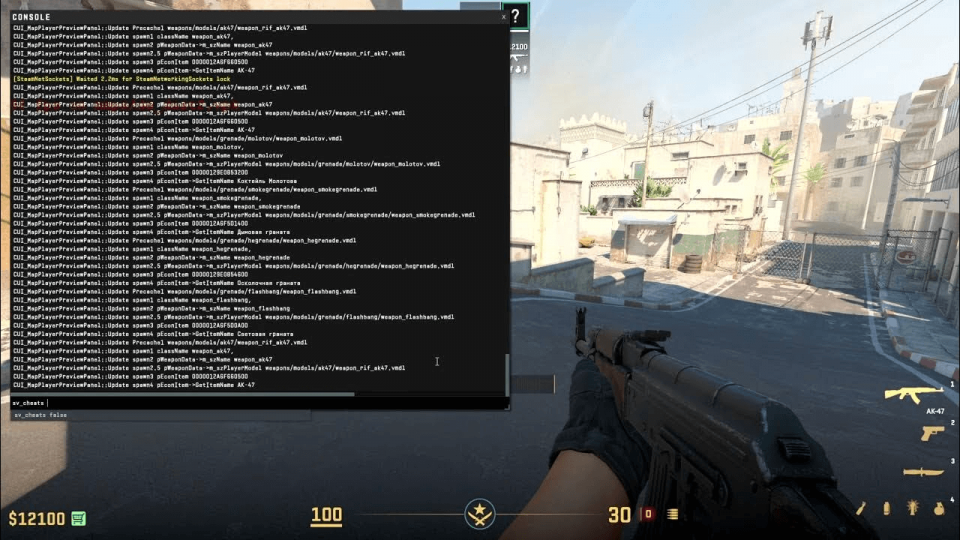
Консоль в CS:GO, а тепер уже в CS2, оживає миттєво, щойно ви натиснете клавішу тильди (~) після активації в налаштуваннях. Цей простий крок розкриває цілий світ команд, що перетворюють гру на персональний полігон для тренувань. Уявіть: один клік — і ви керуєте FPS, налаштовуєте приціл чи навіть воскрешаєте ботів для практики.
Але не поспішайте. Спершу загляньте в меню налаштувань: шестерня зверху ліворуч, вкладка “Гра”, опція “Увімкнути консоль розробника (~)” — оберіть “Так”. Готово, тепер тильда оживає в будь-якому матчі чи тренуванні. Ця магія доступна всім, від новачків, які ледь тримають AWP, до профі, що вичавлюють з гри кожну краплю продуктивності.
Чому це так важливо? Бо консоль — не просто текстовий рядок унизу екрану. Вона як швейцарський ніж для геймера: ріже лаг, точить приціл і розкриває приховані фішки Valve. А тепер зануримося глибше, розберемо кожен крок з прикладами, пастками та трюками, яких не знайдете в коротких ютуб-роликах.
Що ховається за консоллю розробника в CS:GO та CS2
Консоль — це серце гри для тих, хто хоче більше, ніж стандартні меню. З’явилася ще в давніх версіях Counter-Strike на движку GoldSrc, еволюціонувала в Source і Source 2. У CS:GO вона стала інструментом для тюнінгу: від моніторингу пінгу до створення ідеальних умов для тренування гранатометання.
У CS2, що замінила CS:GO у 2023-му, консоль залишилася майже незмінною, але набрала свіжих команд для субтиків, диму та нової графіки. Valve залишила її для гравців, бо розуміє: без неї гра — як машина без капота. За даними steamcommunity.com, мільйони геймерів щодня вводять bind для джамп-троу чи cl_showfps для FPS-каунтера.
Для новачків це перша сходинка до про-рівня. А для ветеранів — спосіб обійти обмеження інтерфейсу. Консоль безпечна, якщо не чіпати sv_cheats 1 на офіційних серверах: VAC її ігнорує для легальних команд.
Покрокова інструкція: увімкнення консолі крок за кроком
Запустіть CS2 через Steam — гра миттєво завантажиться в меню. Натисніть на шестерню вгорі ліворуч, це відкриє налаштування з чіткими вкладками. Перейдіть у “Гра” — перша опція зверху часто “Увімкнути консоль розробника (~)”.
Оберіть “Так” з випадаючого меню. Збережіть зміни, натиснувши “OK” унизу. Тепер консоль готова до бою. Якщо граєте офлайн чи на тренувальному полігоні, перевірте одразу: ~ — і рядок з’явиться.
- Створіть локальний сервер: Грайте > Практика з ботами > Оберіть карту, наприклад de_dust2.
- Увімкніть консоль у налаштуваннях, як описано.
- Натисніть ~ — вуаля, консоль відкрита для першого тесту: введіть cl_showfps 1 і Enter.
- FPS з’явиться в кутку, як цифровий пульс вашого ПК.
- Для закриття — Esc або ще раз ~.
Ці кроки працюють на Windows, macOS та Linux через Proton у Steam. Якщо граєте на слабкому заліозі, додайте -novid у launch options, але про це згодом. Тепер ви знаєте базис — час на нюанси.
Клавіша для відкриття: тильда та її таємниці
Тильда (~) сидить між Tab і 1, під Esc на стандартній клавіатурі QWERTY. На українській чи російській розкладці це може бути “ё” — класична засада. Перемкніть на англійську в Windows (Alt+Shift) перед запуском гри.
У грі консоль реагує миттєво: не працює в паузі чи на завантаженні, але оживає в лобі, матчі чи deathmatch. Натискайте ~ один раз для відкриття, ще раз — закриття. Якщо рядок не з’являється, перевірте бінди — про це нижче.
Емоційний момент: вперше побачивши консоль у 2012-му на LAN-турнірі, я подумав, що це чіти. А виявилося — ключ до перемог. Сьогодні в CS2 вона показує net_graph 1 для пінгу, що рятує в критичних раундах.
Зміна клавіші: бінд консолі на зручну кнопку
Не любите тильду? Змініть її легко. У налаштуваннях > Клавіатура/Миша > Прокрутіть донизу, знайдіть “Перемикання консолі” (Toggle Console). Клікніть і призначте, скажімо, F12 чи праву Alt.
Або через саму консоль: введіть bind “f12” “toggleconsole”. Це прив’яже F12 до відкриття. Для складних макросів: bind “kp_end” “+jump; -attack; -jump” — джамп-троу для новачків.
- Переваги бінду: швидкість у бою, уникнення конфліктів з чатам (/ для чату).
- Для профі: alias “+jumpthrow” “+jump;-attack;-jump”, bind “mouse4” “+jumpthrow”.
- Збереження: команди лишаються після рестарту, якщо в autoexec.cfg.
Після бінду протестуйте на deathmatch-сервері. Тепер консоль — на відстані одного натискання від ідеального прицілу.
Launch options: альтернативний шлях активації
Якщо меню глючить, додайте параметри запуску в Steam. Правий клік на CS2 > Властивості > Загальні > Параметри запуску. Введіть -console.
Це примусово увімкне консоль з першого екрану. Додайте -novid -high -threads 8 для оптимізації. На 2026 рік це актуально для старих ПК: зменшує навантаження на CPU.
Повний приклад: -console -novid -freq 144 +fps_max 0. Гра стартує з відкритою консоллю, готовою до команд. З steamcommunity.com відомо, що це рятує 20% гравців з багованими налаштуваннями.
Корисні команди: від FPS до тренувань
Консоль сяє прикладами. Почніть з бази: net_graph 1 — пінг, лас, FPS у реальному часі. cl_showfps 3 — детальна статистика.
Для тренування: sv_cheats 1 (тільки локально!), bot_kick, mp_restartgame 1. Гранати: sv_grenade_trajectory 1 — траєкторії, mp_buy_anywhere 1 — магазин скрізь.
| Команда | Ефект | Приклад використання |
|---|---|---|
| cl_showfps 1 | Показує FPS | Моніторинг продуктивності в матчі |
| net_graph 1 | Графіка мережі: пінг, вар, loss | Діагностика лагів на сервері |
| sv_cheats 1 | Увімкнення чітів (локально) | Практика з ботами, noclip |
| bind “mouse5” “buy ak47; buy vesthelm” | Швидка покупка | Економія часу в раунді |
| fps_max 0 | Зняття ліміту FPS | Для моніторів 240+ Гц |
Таблиця базується на даних з developer.valvesoftware.com станом на 2026. Додайте до autoexec.cfg для автозапуску: створіть файл у steamapps/common/Counter-Strike Global Offensive/game/csgo/cfg.
Типові помилки новачків з консоллю
Перша пастка — російська клавіатура: “ё” не спрацьовує замість ~. Рішення: англійська розкладка або бінд.
Друга: не увімкнено в налаштуваннях. Перевірте “Гра” > “Так”. Третя — конфлікт біндів: введіть unbind “~” у консолі, якщо відкрита.
Четверта: гра на офіційному сервері з sv_cheats — бан не загрожує за VAC-safe, але уникайте. П’ята: застарілий драйвер GPU — оновіть для стабільності. Ці помилки крадуть години, але тепер ви озброєні.
Історія консолі: від CS 1.6 до CS2
У Counter-Strike 1.6 консоль ховалася під F1, команди як r_drawparticles правили графікою. Source додав bind, GoldSrc еволюціонував у повноцінний інструмент. CS:GO у 2012-му зробила її must-have для про-команд: NAVI та Astralis тюнінгували net_graph для турнірів.
CS2 на Source 2 розширила список — 4000+ команд, включно з волюметричним димом. Станом на 2026, з оновленнями Valve, консоль лишається актуальною, як AWP на Dust2. Гумор: без неї гра — як матч без мікрофона, повний криків “де дим?!”
Поради профі: максимум з консолі в 2026
Створіть autoexec.cfg з cl_hud_radar_scale 1.0, voice_enable 0 для тиші. Для тренувань: map de_mirage; sv_cheats 1; bot_place. Практикуйте utility з sv_showimpacts 1 — кулі лишають сліди.
Профі радять: net_graphpro 1 для глибокої діагностики — варпінг видно за милі. У Premier-режимі уникайте чітів, але FPS-команди — ваш козир.
Експериментуйте з viewmodel_fov 68 для AK, sensitivity 2.0 з dpi 400. Консоль робить гру вашою — грайте сміливіше, бо кожна команда наближає до топ-1.
