
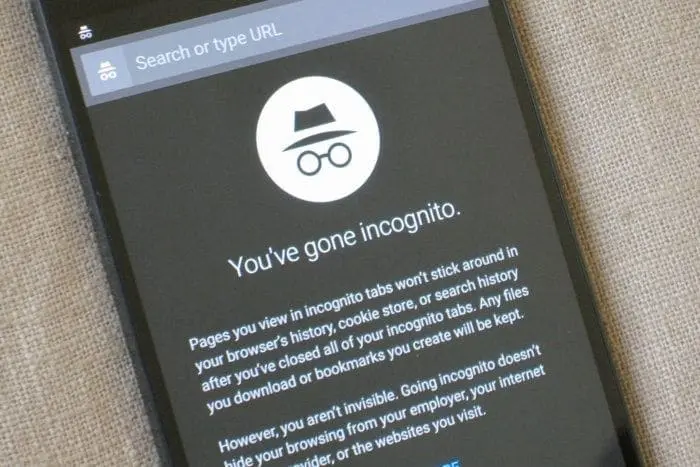
Що таке режим інкогніто?
Режим інкогніто, також відомий як приватний перегляд, є вбудованою функцією більшості сучасних веб-браузерів. Ця функція дозволяє користувачам переглядати веб-сторінки без збереження історії переглядів, файлів cookie та інших даних, які зазвичай накопичуються під час використання інтернету. Основна мета режиму інкогніто — забезпечити більшу приватність під час серфінгу.
Коли ви активуєте інкогніто режим, браузер тимчасово не зберігає діяльність користувача на триваліше, що робить його корисним для тих, хто бажає зберегти свою активність в таємниці від інших. Однак важливо зазначити, що це не означає, що ваша діяльність повністю анонімна; ваш інтернет-провайдер і веб-сайти все ще можуть відстежувати вашу активність.
Механізм роботи режиму інкогніто такі: під час перегляду веб-сторінок браузер не зберігає дані про ваші візити, не запам’ятовує пароль та не зберігає інформацію для автозаповнення. Таким чином, після закриття вкладок або вікон режиму інкогніто всі записи про переглянуті веб-сайти видаляються.
Режим інкогніто може бути особливо корисним у загальному доступі до пристроїв, таких як комп’ютери в бібліотеках, чи в ситуаціях, коли ви не хочете, щоб інші користувачи бачили вашу історію перегляду. Таким чином, режим інкогніто гарантує певний рівень конфіденційності, хоча й не повної анонімності.
Кроки для виходу з режиму інкогніто
Вихід з режиму інкогніто може бути досить простим і швидким процесом. У загальному сенсі, для виходу з цього режиму вам потрібно просто закрити усі відкриті вкладки або вікна, які ви використовуєте в режимі інкогніто. Це робиться для забезпечення безпеки і конфіденційності ваших переглядів.
Кожен браузер має свою специфіку виходу з режиму інкогніто, зокрема у Google Chrome, Mozilla Firefox та Safari. Розглянемо ці моменти детальніше для кожного браузера. Важливо, що закриття вікна інкогніто не є складним завданням, але може трохи відрізнятися в залежності від обраного вами браузера.
Для деяких браузерів достатньо натиснути одну кнопку або комбінацію клавіш, щоб закрити вікно, в той час як для інших можуть знадобитися декілька додаткових кліків. Також доцільно зауважити, що в разі використання мобільних додатків принципи виходу можуть дещо змінюватися.
Таким чином, неважливо, який браузер ви обираєте, основна мета полягає в тому, щоб закрити усі вкладки режиму інкогніто, після чого ви повернетеся до нормального перегляду веб-сторінок. Виходячи з цього, детальні інструкції для кожного браузера допоможуть вам зробити це максимально ефективно.
Вихід з режиму інкогніто в Google Chrome
В Google Chrome вихід з режиму інкогніто є досить простим процесом. Перш за все, вам потрібно знайти і закрити усі вікна режиму інкогніто. Для цього натисніть кнопку закриття (хрестик) в правому верхньому куті кожного вікна. Після закриття усіх вікон, ви будете автоматично виведені з режиму інкогніто.
Крім того, ви також можете скористатися комбінацією клавіш на клавіатурі: Ctrl + Shift + N для відкриття нового вікна інкогніто і Ctrl + Shift + W для закриття активного вікна. Таким чином, це дозволяє вам ще швидше управляти браузером.
Також важливо пам’ятати, що при закритті вікна інкогніто вся історія перегляду завантажених об’єктів також буде видалена, а кеш не буде зберігатися. Тому ви повертаєтеся до звичайного режиму без жодних слідів вашого інкогніто серфінгу.
В Google Chrome режим інкогніто може бути активований і за допомогою віртуальної клавіатури, або якщо ви використовуєте браузер на мобільному пристрої, можете натискати значок меню (три вертикальні точки) та вибирати “Закрити вкладки інкогніто”. Це забезпечить вам прості кроки для виходу з режиму, зокрема на пристроях Android.
Вихід з режиму інкогніто в Mozilla Firefox
В Mozilla Firefox вихід з режиму інкогніто включає в себе аналогічні кроки, як і в Google Chrome. Спочатку вам потрібно знайти вкладки, які відкриті в режимі приватного перегляду, і закрити їх. Для цього натисніть на хрестик, що знаходиться на панелі вкладок для закриття кожної приватної вкладки, або ж можете закрити вікно.
Крім того, у Firefox також можна використовувати функцію швидкого закриття всіх приватних вкладок, натиснувши на меню вкладок та вибравши опцію “Закрити всі приватні вкладки”. Це спростить вихід з режиму інкогніто, особливо якщо у вас відкрито багато вкладок одночасно.
Важливо враховувати, що Firefox також надає альтернативу для користувачів, які можуть відчути потребу в більшій приватності. Він дозволяє блокувати трекери та зберігати для вас безперебійний перегляд при закритті всіх вкладок у приватному режимі.
Таким чином, закриття режиму інкогніто в Mozilla Firefox є зручним і простим процесом, що дозволяє вам повернутися до звичайного перегляду, залишаючи за собою максимально можливу конфіденційність.
Вихід з режиму інкогніто в Safari
У браузері Safari вихід з режиму приватного перегляду може бути оформлений через кілька простих кроків. Як і в інших браузерах, вам достатньо закрити вкладки, які ви відкрили в режимі приватного перегляду. Наприклад, відкрийте меню вкладок і перевірте, які вкладки активні.
Спосіб закриття приватних вкладок в Safari може бути виконаний за допомогою піктограми вкладок у правому нижньому куті, де ви зможете перейти до списку вкладок або обрати групу приватних вкладок для їх закриття. Після цього браузер повертатиме вас до звичайного режиму перегляду.
Також корисно знати, що в Safari ви можете активувати блокування приватних вкладок при закритті браузера. Це буде корисно, якщо ви займаєтеся конфіденційними активностями і бажаєте забезпечити додаткову безпеку.
Завершення сеансу приватного перегляду в Safari є інтуїтивно зрозумілим, оскільки вам достатньо виконати прості кроки, щоб повернутися до звичайного перегляду без залишення слідів вашої активності.
Вихід з режиму інкогніто в інших браузерах
У інших браузерах, таких як Opera, Яндекс, чи Microsoft Edge, процедура виходу з режиму інкогніто схожа на приведені вище інструкції. У більшості випадків вам потрібно просто закрити всі вкладки інкогніто або вікна.
Для браузера Opera, наприклад, ви можете натиснути на значок вкладок у верхній частині, а потім натиснути “Закрити всі приватні вкладки”. Це забезпечить вам швидкий вихід з режиму, не залишаючи після себе слідів.
У Яндекс Браузері інструкція аналогічна: закріть всі інкогніто вкладки, а потім ви повернетеся до звичайного режиму перегляду. Таким чином, усі мобільні браузери на Android та iOS також пропонують користувачам можливість швидко вийти з режиму інкогніто.
Кожен браузер пропонує свої унікальні засоби, але в цілому підходи до виходу з режиму інкогніто залишаються уніфікованими. Це робить ваш досвід браузингу комфортнішим, якщо ви знаєте ці прості процедури.
Порівняння режиму інкогніто та звичайного перегляду
Режим інкогніто відрізняється від звичайного перегляду в першу чергу відсутністю зберігання історії переглядів і файлів cookie. У звичайному режимі браузер зберігає усю вашу активність, надаючи можливість переглядати попередні відвідані сторінки та заповнювати форми зі збереженими даними.
Однак в режимі інкогніто браузер не запам’ятовує ваші дії. Це дозволяє вам бути більш конфіденційним, але не робить вас повністю анонімним в інтернеті. Веб-сайти можуть все ще відстежувати вашу активність, навіть якщо ви перебуваєте в режимі інкогніто.
Ще одним важливим аспектом є те, що, хоча історія відвідувань не зберігається, дані, такі як пароль та особисті відомості, зберігаються в інших сесіях браузера. Це означає, що інформація не видаляється при закритті вікна інкогніто, а лишається в стандартному режимі.
Нарешті, режим звичайного перегляду пропонує можливість зберігати закладки, бронювання та інші посилання, вимога яких для подальшого перегляду. Тоді як у режимі інкогніто дані з’являються лише на активних вкладках, і після їх закриття інформація зникає.
Переваги та недоліки режиму інкогніто
Режим інкогніто має кілька помітних переваг. По-перше, він ідеально підходить для тих, хто хоче зберегти конфіденційність своїх сеансів перегляду. Це особливо корисно, якщо ви використовуєте загальний комп’ютер або мобільний пристрій і не хочете, щоб інші користувачі могли бачити вашу історію переглядів.
По-друге, режим інкогніто не зберігає файлів cookie або даних сайтів. Це означає, що ви можете переглядати веб-сайти без ризику, що веб-сайти будуть слідкувати за вашими вподобаннями або звичками. Це також зменшує ймовірність того, що реклама, яка вам відображається, грунтується на ваших попередніх запитах.
Проте в режимі інкогніто є і свої недоліки. Попри те, що ви не залишаєте слідів на локальному пристрої, ваша активність все ще може бути відстежена вашим інтернет-провайдером або веб-сайтами. Це варто мати на увазі і розуміти, що режим інкогніто не є синонімом повної анонімності.
Ще одним недоліком є те, що після закриття вкладок у режимі інкогніто втрачаються всі незбережені дані, такі як заповнені форми або унікальні посилання. Таким чином, інформація не зберігається для подальшого використання.
Важливі примітки щодо безпеки
Хоча режим інкогніто пропонує покращену конфіденційність, важливо розуміти, що це не забезпечує повну безпеку. Ваша активність може бути відстежена, а дані можуть бути збережені в інших місцях. Тому важливо дотримуватись обережності при використанні інкогніто режиму.
Користуйтеся надійними VPN-сервісами для захисту своєї приватності і для додаткового шарового захисту вашої інформації. Це дозволить зашифрувати ваше з’єднання і зменшити можливість відстеження.
Додатково, завжди пам’ятайте про важливість оновлень безпеки вашого браузера та операційної системи. Своєчасні оновлення допоможуть приростити захисні функції і зменшити шанси зламу або зараження шкідливими програмами.
Розгляньте можливість використання додаткових розширень для браузера, які можуть підвищити рівень конфіденційності, блокуючи трекери і рекламні мережі. Це, безумовно, підвищить рівень вашої безпеки.
Питання та відповіді
Існує безліч питань щодо режиму інкогніто та його функціонування. Основні з них пов’язані з безпекою, можливостями відстеження та активністю у мережі під час використання цього режиму.
Перше запитання, яке часто виникає, полягає в тому, чи можна залишитися абсолютно анонімним у режимі інкогніто. Відповідь на це питання — ні. Хоча режим інкогніто не зберігає сліди на локальному пристрої, можливість відстеження залишається за межами браузера.
Ще одне запитання: чи можуть інші користувачі відслідковувати вашу активність у режимі інкогніто? Так, якщо ви використовуєте загальний комп’ютер, адміністратори або інші користувачі можуть бачити, що ви робили. Рекомендується завжди виймати важливу діяльність за межі спільних пристроїв.
Нарешті, варто запитати: чи можу я зберігати закладки у режимі інкогніто? Ні, закладки не зберігаються в режимі інкогніто, після закриття вкладок вони повністю зникають. Тому якщо вам потрібно зберегти інформацію, краще використовувати звичайний режим перегляду.
