
Сучасний світ вимагає постійного доступу до Інтернету. Ніхто не хоче відставати від важливих новин, завантажувати файли або спілкуватися в соціальних мережах без стабільного з’єднання. Айфон пропонує зручний спосіб роздати інтернет іншим пристроям через режим модему. Ця функція стає особливо корисною під час поїздок або в умовах обмеженого доступу до Wi-Fi. У цій статті ми детально розглянемо, як увімкнути і використовувати режим модему на айфоні.
Вміти роздавати інтернет зі свого айфона – це не лише зручно, але й необхідно в певних ситуаціях. За допомогою цієї функції ви можете підключити до Інтернету ваш ноутбук, планшет або інші смартфони, використовуючи мобільний зв’язок. Увага на деталі та правильні налаштування допоможуть вам уникнути можливих проблем. Однак, для першокласного початку, важливо розуміти як базові поняття, так і нюанси використання цієї функції. Отож, давайте перейдемо до покрокових інструкцій.
Що таке режим модему в айфоні?
Режим модему – це функція, яка дозволяє вашому айфону виступати в ролі роутера, роздаючи мобільний Інтернет на інші пристрої. Він може використовуватися для підключення ноутбуків, планшетів або інших смартфонів до Інтернету. Це означає, що ви можете отримати доступ до Інтернету навіть у тих місцях, де немає Wi-Fi, покладаючись на швидкісний мобільний зв’язок. Важливо зазначити, що використання режиму модему може призвести до витрат мобільного трафіку, тому варто бути уважним до вашого тарифного плану.
Коли ви активуєте режим модему, ваш айфон буде надавати доступ до своєї мережі за допомогою Wi-Fi, Bluetooth або через USB-кабель. Це робить цю функцію універсальним і зручним рішенням для підключення до Інтернету. Використання режиму модему на айфоні стало особливо актуальним в епоху мобільних технологій, коли доступ до Інтернету відіграє ключову роль у нашій повсякденній діяльності.
Як увімкнути режим модему на айфоні
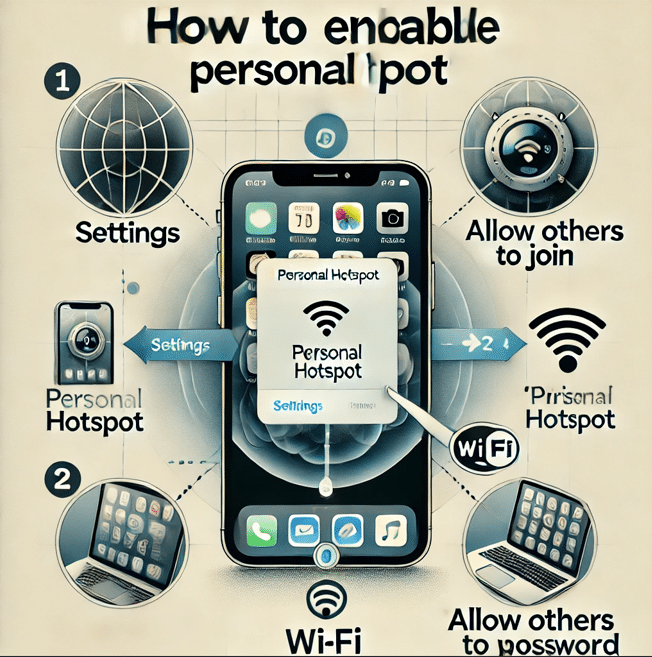
Увімкнення режиму модему вимагає виконання кількох простих кроків. Переконайтесь, що у вас активований мобільний Інтернет перед тим, як починати. Пам’ятайте, що налаштування можуть трохи відрізнятись в залежності від версії iOS.
- Перейдіть у налаштування
Відкрийте додаток “”Налаштування”” на вашому iPhone. Це невеликий значок у вигляді зубчастого колеса, який знаходиться на головному екрані. Можливо, вам доведеться прокрутити вниз, щоб знайти цю іконку.
- Знайдіть розділ “”Стільникові дані””
У меню “”Налаштування”” знайдіть опцію “”Стільникові дані””. Натисніть на цей розділ, щоб перейти до налаштувань мобільного зв’язку. Це важливий крок, оскільки режим модему працює тільки випадку, якщо ваш телефон підключений до мобільної мережі.
- Увімкніть режим модему
У розділі “”Стільникові дані”” знайдіть пункт “”Особиста точка доступу”” або “”Режим модему””. Увімкніть цю функцію, переведучи повзунок у положення “”Увімк. Обов’язково також дозвольте підключення іншим.
- Встановіть пароль для Wi-Fi
Важливо встановити надійний пароль для безпеки вашої мережі. Налаштуйте пароль у відповідному полі під час увімкнення режиму модему, щоб запобігти несанкціонованому доступу до вашого Інтернету.
Простота у використанні цієї функції є однією з переваг айфона. Завдяки цій функції, ви можете підключати до Інтернету до 5 пристроїв одночасно, використовуючи свій смартфон.
Способи підключення до Інтернету через режим модему
Є три основні способи підключення до Інтернету через режим модему на айфоні: Wi-Fi, Bluetooth та USB. Розглянемо кожен з цих методів окремо, що допоможе вам обрати найбільш зручний для вас.
- Wi-Fi
Цей спосіб є найпопулярнішим і найзручнішим. Ви просто підключаєтеся до Wi-Fi мережі, яку створює ваш айфон. Вам потрібно знайти Wi-Fi у налаштуваннях підключення на іншому пристрої, ввести пароль і тут ви – онлайн.
- Bluetooth
Підключення через Bluetooth є менш зручним, але може бути корисним при підключенні старих пристроїв або якщо у вас немає можливості використовувати Wi-Fi. Вам потрібно активувати Bluetooth на обох пристроях, створити пару між ними і підключити Інтернет.
- USB
Цей спосіб є найбільш стабільним з усіх трьох. Вам потрібно підключити ваш айфон до ПК за допомогою USB-кабелю. Якщо для роботи вашого ПК необхідно мати встановлений iTunes, переконайтеся, що він відіграє правильно.
Всі три способи дозволяють досить комфортно користуватися Інтернетом, обираючи відповідний варіант для кожної ситуації. Рекомендується вибрати Wi-Fi, якщо доступна можливість, оскільки це забезпечує найбільш швидкий Інтернет.
Потенційні проблеми та їх вирішення
Якщо у вас виникають труднощі з увімкненням або використанням режиму модему, зверніть увагу на кілька важливих аспектів. Багато проблем можна вирішити простими кроками. Ось кілька загальних порад:
- Перевірте ознаки Інтернету
Переконайтеся, що ваш айфон дійсно підключений до мережі стільникового інтернету. Мобільний Інтернет повинен бути активний та мати хороший сигнал.
- Оновлення програмного забезпечення
Ваше програмне забезпечення може бути застарілим. Завжди оновлюйте до останньої версії iOS для кращої продуктивності та стабільності роботи.
- Проблеми з налаштуваннями
Перевірте, чи правильно налаштовані параметри мережі. В разі необхідності скиньте усі налаштування і заново налаштуйте режим модему.
Дотримуючись цих простих порад, ви зможете уникнути поширених проблем і користуватися режимом модему без жодних труднощів.
Висновок та рекомендації
Режим модему на айфоні – це відмінний спосіб залишатися на зв’язку в будь-якій ситуації. Він дозволяє розподіляти Інтернет на інші пристрої, що особливо корисно під час відряджень або подорожей. Пам’ятайте про безпечні налаштування вашої мережі та контроль витрат мобільного трафіку. Старайтеся використовувати Wi-Fi, коли це можливо, аби уникнути великих витрат. Насправді, режим модему може стати животрепетною функцією для всіх, хто цінує доступ до Інтернету. Не бійтеся експериментувати з різними способами підключення, щоб знайти найбільш зручний для вас.
Тепер, коли ви знаєте, як увімкнути режим модему, ви готові до подорожей або важливих справ, де доступ до Інтернету буде критично важливим. Пробуйте різні способи підключення і знайдіть те, що підходить вам найкраще!
