
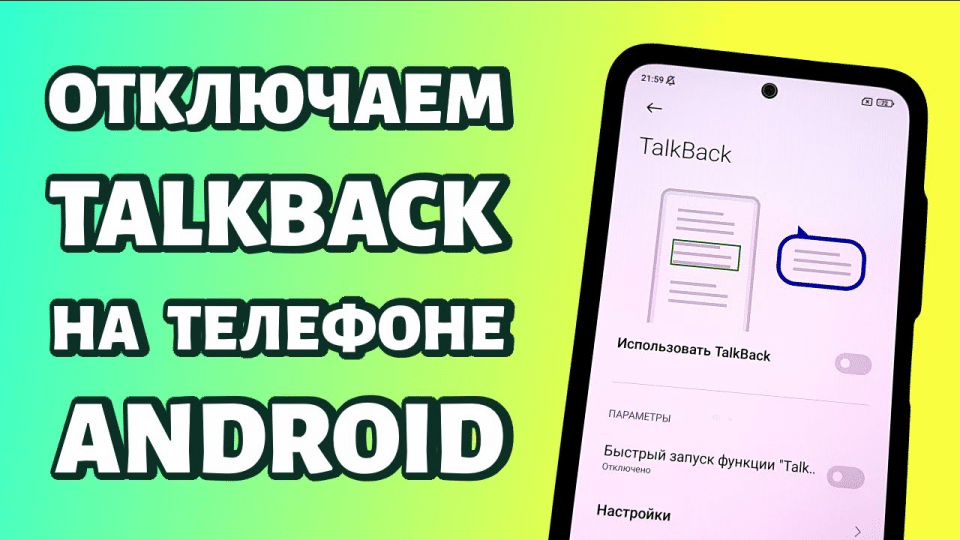
Що таке TalkBack?
TalkBack – це вбудована функція доступності в операційній системі Android, розроблена для допомоги незрячим і людям з обмеженим зором. Ця функція озвучує текст, що відображається на екрані, а також інформує користувача про різні дії, такі як надходження дзвінків і повідомлень. TalkBack дозволяє користувачам взаємодіяти з пристроєм за допомогою дотиків та голосових підказок, замість використання миші або сенсорного екрану.
Коли TalkBack увімкнено, об’єкти на екрані виділяються рамкою фокусування, а пристрій за допомогою звукових підказок повідомляє про те, що відображається на екрані. Це робить навігацію по пристрою більш доступною для людей з вадами зору. Проте, для більшості користувачів ця функція може бути зайвою, і вони можуть захотіти її вимкнути.
Функція TalkBack є частиною системи доступності Android, яка включає й інші інструменти, що полегшують використання пристрою для людей з обмеженими можливостями. Вона активується за допомогою комбінацій кнопок або через меню налаштувань. Деякі користувачі можуть випадково активувати TalkBack, натискаючи на кнопки регулювання гучності, тому важливо знати, як його вимкнути.
У цій статті ми розглянемо кілька способів вимкнення TalkBack на Android, включаючи використання кнопок регулювання гучності, налаштувань пристрою та Google Асистента. Кожен із цих методів є простим і зрозумілим, що дозволяє швидко відключити цю функцію.
Методи вимкнення TalkBack
1. Використання кнопок регулювання гучності
Один із найпростіших способів вимкнення TalkBack на Android – це використання кнопок регулювання гучності. Для цього потрібно одночасно натиснути та утримувати обидві кнопки гучності на бічній панелі пристрою протягом кількох секунд. Після цього ви повинні відчути вібрацію або почути звуковий сигнал, що підтверджує вимкнення функції TalkBack.
Цей метод є особливо корисним, якщо ви не можете отримати доступ до меню налаштувань через активовану функцію TalkBack. Якщо ви випадково активували TalkBack і не можете навігувати по інтерфейсу, цей метод дозволяє швидко повернутися до звичайного режиму роботи.
Зверніть увагу, що перше натискання кнопок регулювання гучності вимкне TalkBack, але якщо ви повторно натиснете їх, функція може знову активуватися. Тому важливо бути обережним, коли ви використовуєте цей метод.
Використання кнопок регулювання гучності – це швидкий і ефективний спосіб, щоб уникнути зайвих звукових підказок, які можуть заважати вам у повсякденному використанні вашого пристрою.
2. Вимкнення через налаштування пристрою
Ще один спосіб вимкнення TalkBack – це доступ до налаштувань вашого пристрою. Для цього відкрийте програму Налаштування, провівши вниз панель сповіщень і натиснувши на значок шестерні або знайдіть іконку Налаштувань на робочому столі. Коли ви відкриєте налаштування, прокрутіть вниз до розділу «Спеціальні можливості» або «Доступність».
Відкриття основних налаштувань
Після того, як ви відкрили налаштування, знайдіть розділ, який відповідає за спеціальні можливості або доступність. Зазвичай, цей розділ містить всі налаштування, пов’язані з функціями доступності, включаючи TalkBack. Клацніть на нього, щоб перейти до наступного кроку.
Перехід до розділу «Спеціальні можливості»
У розділі спеціальних можливостей ви побачите список доступних функцій, серед яких буде TalkBack. Натисніть на TalkBack, щоб перейти до його налаштувань. Тут ви можете побачити перемикач, який дозволяє вам увімкнути або вимкнути цю функцію.
Знаходження TalkBack
Важливо зазначити, що назва розділу та його місцезнаходження можуть трохи відрізнятися в залежності від виробника вашого пристрою та версії Android, яку ви використовуєте. Однак, загалом, ви завжди зможете знайти TalkBack у меню доступності.
Вимкнення TalkBack
Щоб вимкнути TalkBack, просто перемістіть слайдер у положення «Вимкнено». Після цього ви повинні повернутися до звичайного режиму роботи без звукових підказок. Цей метод є одним з найбільш надійних і простих способів вимкнення TalkBack, особливо якщо ви плануєте користуватися ним у майбутньому.
3. Вимкнення через Google Асистента
Якщо у вас активований Google Асистент, ви також можете використовувати його для вимкнення TalkBack. Для цього просто скажіть “Ok Google”, а потім вимовте команду “Вимкни TalkBack”. Google Асистент виконає цю команду і вимкне TalkBack без необхідності проходити через меню налаштувань.
Цей метод є дуже зручним, оскільки дозволяє вам швидко вимкнути TalkBack, не торкаючись екрана. Це особливо корисно, якщо ви знаходитесь у ситуації, де доступ до екрана ускладнений, наприклад, під час водіння або коли у вас зайняті руки.
Проте варто зазначити, що Google Асистент повинен бути активований на вашому пристрої, щоб цей метод працював. Якщо ви не використовуєте Google Асистента, вам доведеться скористатися іншими методами вимкнення TalkBack.
Використання Google Асистента для вимкнення TalkBack – це швидкий і ефективний спосіб, який значно полегшує процес, особливо для тих, хто вже звик користуватися голосовими командами.
Додаткові налаштування TalkBack
Зміна налаштувань гучності
Після вимкнення TalkBack, ви також можете налаштувати інші параметри, які можуть покращити ваш досвід використання пристрою. Наприклад, ви можете змінити налаштування гучності звукових підказок, якщо вирішите знову активувати TalkBack. Це дозволяє вам налаштувати гучність озвучування відповідно до ваших уподобань.
Щоб змінити налаштування гучності, перейдіть до меню доступності так само, як і при вимкненні TalkBack. У налаштуваннях TalkBack ви знайдете параметри для налаштування гучності, швидкості мови та інших параметрів, які впливають на озвучування.
Важливо пам’ятати, що правильні налаштування можуть значно покращити ваш досвід, особливо якщо ви використовуєте TalkBack для допомоги в навігації або читанні тексту на екрані.
Зміна налаштувань гучності – це простий спосіб налаштувати TalkBack у відповідності до ваших потреб, що робить функцію більш зручною у використанні.
Налаштування синтезу голосу
Ще одним важливим аспектом є налаштування синтезу голосу. TalkBack використовує синтетичний голос для озвучування тексту, і ви можете змінити його налаштування, щоб вибрати голос, який вам більше подобається. Деяким користувачам може бути комфортніше слухати певний голос або швидкість читання.
Для зміни налаштувань синтезу голосу, знову ж таки, переходьте до меню доступності, знайдіть TalkBack і відкрийте його налаштування. Там ви зможете вибрати різні голоси, налаштувати швидкість та висоту звуку, що дозволить вам покращити сприйняття інформації.
Ці налаштування можуть бути особливо корисними для людей, які користуються TalkBack тривалий час, оскільки вони можуть адаптувати голос до своїх уподобань. Це робить взаємодію з пристроєм більш приємною та зручною.
Налаштування синтезу голосу – це ще один спосіб зробити TalkBack більш персоналізованим і зручним для використання, відповідаючи вашим потребам та вподобанням.
Зміна тону озвучки
Зміна тону озвучки також може бути важливою для покращення досвіду користувача. TalkBack дозволяє регулювати не лише гучність, а й тембр голосу, що може вплинути на сприйняття інформації. Це може бути корисним для тих, хто має чутливість до певних звуків або голосів.
Щоб змінити тон озвучки, вам слід знову перейти до налаштувань TalkBack. У розділі синтезу голосу ви знайдете параметри для налаштування тону та висоти звуку. Це дозволить вам підібрати оптимальні налаштування для комфортного сприйняття тексту на екрані.
Зміна тону озвучки може значно вплинути на ваш комфорт під час використання TalkBack, тому варто витратити трохи часу на налаштування цих параметрів відповідно до ваших уподобань.
Цей аспект налаштування допоможе зробити використання TalkBack більш приємним та адаптованим до індивідуальних вподобань.
Проблеми та рішення
Часті питання щодо вимкнення TalkBack
Користувачі часто стикаються з проблемами при спробі вимкнути TalkBack, особливо якщо вони не знайомі з функцією доступності. Одне з найбільш поширених питань – це як відключити TalkBack, якщо ви випадково його активували. Деякі користувачі можуть не знати, як користуватися кнопками регулювання гучності або як знайти налаштування.
Інше питання стосується того, чи можна вимкнути TalkBack без використання екрана. Для таких випадків рекомендується використовувати Google Асистента, якщо він активований. Це дозволяє легко відключити TalkBack без необхідності навігувати по меню.
Також деякі користувачі можуть не знати, що TalkBack може бути увімкнений під час налаштування нового пристрою. Це може статися, якщо ви випадково утримали кнопки гучності під час першого налаштування. У таких випадках користувачам слід звернутися до інструкцій, щоб дізнатися, як його вимкнути.
Розуміння цих поширених проблем може допомогти користувачам швидше вирішити питання з TalkBack і повернутися до звичайного використання свого пристрою.
Отримання додаткової допомоги
Якщо ви все ще стикаєтеся з проблемами при вимкненні TalkBack, ви можете звернутися за допомогою до служби підтримки Google або вашого виробника пристрою. Вони можуть надати додаткову інформацію та підтримку, щоб допомогти вам вирішити питання. На сайті Google також є багато корисних ресурсів і посібників, які можуть допомогти вам у вирішенні проблем з TalkBack.
Крім того, ви можете знайти корисні відео та статті в Інтернеті, які демонструють кроки, необхідні для вимкнення TalkBack. Це може бути особливо корисно для тих, хто вважає за краще візуально сприймати інформацію.
Не соромтеся звертатися до друзів або сім’ї, які можуть мати досвід у використанні TalkBack або подібних функцій доступності. Вони можуть надати корисні поради та підтримку.
Отже, якщо у вас виникають труднощі, пам’ятайте, що є багато ресурсів, які можуть допомогти вам успішно вимкнути TalkBack на вашому пристрої Android.
