
У сучасному світі ноутбуки стали невід’ємною частиною нашого життя. Вони використовуються для роботи, навчання, розваг і спілкування з друзями та родиною. Часто виникає ситуація, коли потрібно дізнатися модель ноутбука, наприклад, для оновлення програмного забезпечення, підбору правильних комплектуючих або при зверненні до служби технічної підтримки. У цій статті ми розкриємо різні способи, які допоможуть вам визначити модель вашого ноутбука.
Знати модель вашого ноутбука важливо не тільки для поліпшення його роботи, але й для того, щоб уникнути неприємностей при купівлі нових комплектуючих. Адже не всі деталі підходять для всіх пристроїв. Без знання моделі ви ризикуєте зіткнутися з проблемами несумісності при заміні або оновленні комплектуючих. Тому важливо мати чітке уявлення про те, як знайти цю інформацію.
У нашій статті ми наведемо кілька простих способів, які підходять як для початківців, так і для досвідчених користувачів. Від фізичного огляду та системних інструментів до використання стороннього програмного забезпечення – ви дізнаєтеся, як швидко та ефективно знайти модель вашого ноутбука. Тож, давайте розпочнемо!
Методи визначення моделі ноутбука
Існує безліч способів дізнатися модель свого ноутбука. Деякі з них є простими і доступними для всіх, інші можуть вимагати певних навичок. У цій секції ми розглянемо різні методи, які ви можете використовувати для визначення моделі вашого ноутбука.
- Фізичний огляд
- Використання системних утиліт Windows
- BIOS
- Стороннє програмне забезпечення
- Офіційна документація
Кожен з цих методів має свої особливості, переваги та недоліки. Зазвичай найшвидшим варіантом є фізичний огляд, адже на ноутбуках часто є наклейки з інформацією про модель. Якщо ж ця інформація є недоступною, ви можете скористатися системними утилітами або програмами для діагностики.
Фізичний огляд
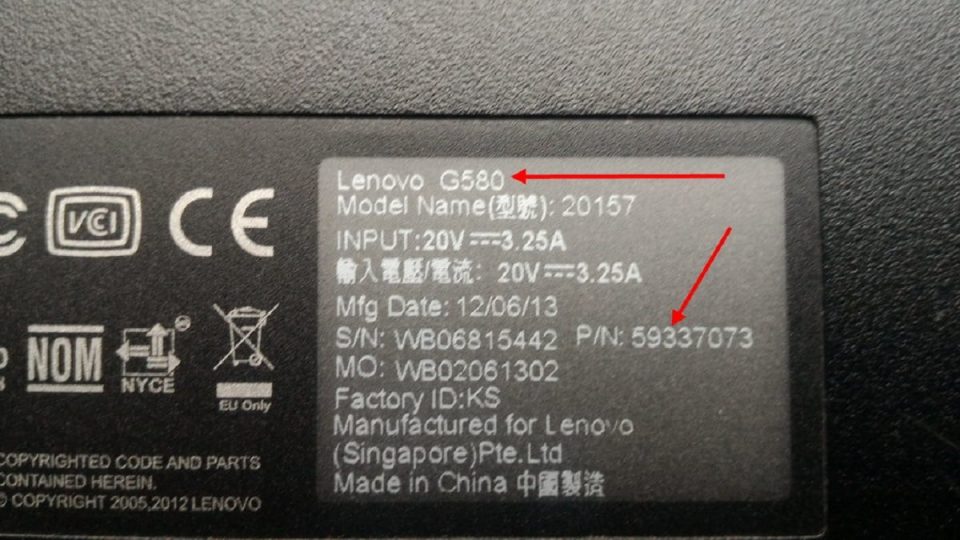
Першим кроком для визначення моделі ноутбука є фізичний огляд пристрою. Більшість виробників розміщують етикетки або наклейки з інформацією про модель на нижній частині пристрою. Зазвичай ці наклейки розташовані під батареєю або на нижній кришці ноутбука. Зверніть увагу на те, що на етикетках також можуть бути вказані серійні номери та основні технічні характеристики.
Якщо ви не знаходите жодної інформації на корпусі, спробуйте перевірити акумулятор. Багато виробників також зазначають модель засобу на батареї. Просто вимкніть ноутбук, від’єднайте живлення і акуратно витягніть акумулятор, щоб перевірити, чи не можна знайти необхідну інформацію там.
Наприклад, на ноутах Acer, назву моделі можна знайти на наклейці, розміщеній в підсумку, який захищає акумулятор. Якщо у вас залишилася коробка від ноутбука, вона також міститиме всю необхідну інформацію, де вказані назва виробника, модель та основні технічні характеристики.
Використання системних утиліт
Системні утиліти Windows – це ще один простий спосіб дізнатися модель ноутбука. Однією з таких утиліт є “”Відомості про систему””. Для цього вам потрібно натиснути комбінацію клавіш Win + R і ввести команду msinfo32. У вікні, що з’явилося, ви зможете знайти чітку інформацію про модель вашого ноутбука.
Також ви можете скористатися командним рядком. Натисніть Win + R, введіть cmd і натисніть Enter. Далі введіть команду wmic csproduct get name для отримання інформації про модель. Для детальнішого огляду системи, введіть systeminfo – у відповідному рядку з’явиться не лише інформація про модель, але й дата установки системи та деталі про апаратну частину.
Цей метод є дуже зручним, адже не вимагатиме від вас спеціальних навичок для роботи з комп’ютером. Проте, для деяких старих моделей цього методу може бути недостатньо, і вам доведеться використовувати інші методи.
BIOS
BIOS, або базова система введення-виведення, також може надати вам всю необхідну інформацію про ваш ноутбук. Щоб зайти в BIOS, спершу необхідно перезавантажити ноутбук і під час запуску натиснути певну клавішу (зазвичай це F2 або Delete). В BIOS шукайте вкладку з інформацією про систему.
У більшості випадків в BIOS буде надано інформацію про модель вашого ноутбука, її виробника та можливий серійний номер. Це може бути особливо корисно, якщо у вас немає доступу до наклейок чи документації. Крім того, в BIOS часто можна дізнатися про інші важливі характеристики апаратної частини вашого пристрою.
За допомогою BIOS ви можете отримати точну інформацію без потреби в сторонніх програмах, і цей спосіб є справді надійним. Ви також можете знайти дані про процесор, оперативну пам’ять і інші ключові компоненти вашого ноутбука.
Стороннє програмне забезпечення
В разі, якщо інформація, доступна в BIOS чи системних утилітах, була недостатньою або не дійшла до вас, ви можете розглянути можливість використання стороннього програмного забезпечення. Існує багато програм, які можуть провести детальну діагностику вашого ноутбука і надати всю інформацію про модель, виробника та його технічні специфікації.
Однією з найпопулярніших програм є AIDA64, яка надає детальний звіт про систему. Ви можете завантажити AIDA64, встановити її, а потім зайти в розділ “”ДМІ”” (DMI) для отримання інформації про модель вашого ноутбука. Інші корисні програми включають HWMonitor і Speccy, які також надають детальну інформацію про компоненти вашого комп’ютера.
Цей метод має свій мінус, адже більшість з цих програм мають платні версії, але вони часто надають безкоштовні пробні версії, яких достатньо для отримання необхідної інформації. Використовуючи ці утиліти, ви зможете не тільки дізнатися інформацію про модель, але й провести моніторинг стану вашого ноутбука.
Офіційна документація
Не забувайте, що офіційна документація часто є найкращим джерелом інформації про ваш ноутбук. У більшості випадків на упаковці ноутбука можна знайти деталі про модель разом з її серійним номером. Інформація зазвичай представлена на упаковці пристрою, в інструкції користувача або в гарантійному талоні.
Коли користувачі викидають упаковки або документи, це може стати проблемою. Хоча інформацію про модель можна знайти в інструкціях, не всі користувачі їх зберігають. Тож, якщо ви зберегли упаковку або документацію, просто перевірте її – там обов’язково повинна бути інформація про модель вашого ноутбука.
Оскільки використання офіційної документації не вимагає жодних спеціальних знань, цей метод завжди залишається доступним для всіх користувачів. Це, безумовно, один з найпростіших способів отримати необхідну інформацію.
Висновки та рекомендації
Визначення моделі свого ноутбука може знадобитися в багатьох ситуаціях. Значення моделі стає важливим, коли ви потребуєте оновлення компонентів, заміни драйверів чи якщо у вас виникли проблеми з технічною підтримкою. Існує безліч методів, які можна використовувати для отримання цієї інформації, і вибір методу залежить від ситуації.
Перш ніж почати шукати свою модель, зверніть увагу на фізичний огляд – це найшвидший і найзручніший спосіб. Якщо ви не знайшли етикеток або наклейок, переходьте до системних утиліт Windows або BIOS. Якщо ж і ці методи не дали результату, завжди можна використовувати сторонні програми або запасатися документацією з упаковки.
Усвідомлюючи важливість інформації про модель ноутбука, рекомендуємо завжди зберігати документи й упаковки для майбутнього користування. Крім того, ознайомлюйтеся з різними методами, щоб у вас завжди був план дій, коли вам знадобиться ця інформація.
