
Створення скріншотів на комп’ютері стало невід’ємною частиною нашого повсякденного життя, будь то для роботи, навчання або розваг. Скріншоти дозволяють швидко зафіксувати важливу інформацію, поділитися враженнями від гри чи зберегти корисні дані з веб-сторінок. Windows 10 пропонує безліч способів для створення знімків екрана, що робить цей процес простим і зручним.
У цій статті ми розглянемо різні методи створення скріншотів на Windows 10, включаючи використання вбудованих інструментів та сторонніх програм. Ви дізнаєтеся, як зафіксувати екран, редагувати зображення та зберігати його для подальшого використання.
Залежно від ваших потреб, ви можете вибрати найбільш підходящий спосіб для створення скріншотів, який підходить саме вам. Чи то швидке захоплення всього екрану, чи вибіркова область – всі ці можливості доступні в Windows 10.
Отже, давайте розпочнемо і розглянемо суть скріншотів, їх використання та різні методи їх створення.
Суть скріншотів
Скріншоти, або знімки екрана, є графічними копіями відображеного на екрані контенту. Вони використовуються для фіксації інформації, демонстрації програмного забезпечення, обміну ідеями та багатьох інших цілей. Скріншоти можуть бути особливо корисними у професійній діяльності, де потрібно поділитися візуальними даними з колегами або клієнтами.
Однією з основних переваг скріншотів є їх простота використання. Скриншоти можна швидко створити за допомогою комбінацій клавіш, а також за допомогою вбудованих програм, що робить їх доступними для кожного користувача, незалежно від рівня технічної підготовки.
Крім того, скріншоти можуть бути використані для документування процесів, виявлення помилок у програмному забезпеченні або просто для збереження важливих даних. Вони також корисні для створення навчальних матеріалів, інструкцій та презентацій.
У сучасному світі, де інформація швидко змінюється, можливість швидко зафіксувати важливий момент може бути надзвичайно корисною. Як результат, знання про те, як зробити скріншот, є важливим навиком для кожного користувача комп’ютера.
Основні методи створення скріншотів
Windows 10 надає кілька способів для створення скріншотів, кожен з яких має свої переваги. Розглянемо найпопулярніші методи, які дозволяють швидко і просто захопити все, що відображається на екрані.
1. Використання клавіші Print Screen
Найпростіший спосіб зробити скріншот на Windows 10 – це використання клавіші Print Screen (PrtSc). Ця кнопка зазвичай розташована у верхньому ряду клавіатури. Нажавши на неї, ви зробите знімок всього екрана, який потім буде скопійований у буфер обміну.
Для того, щоб зберегти скріншот у файл, вам потрібно відкрити графічний редактор, наприклад, Paint. Вставте зображення, натиснувши Ctrl + V, а потім збережіть його, вибравши Файл → Зберегти як.
Якщо вам потрібно зафіксувати лише активне вікно, натисніть Alt + PrtSc. Це створить знімок лише того вікна, яке ви використовуєте в даний момент, що може бути дуже корисно в багатозадачному середовищі.
Цей метод є найбільш базовим і швидким, але не завжди забезпечує можливість редагування безпосередньо після захоплення, оскільки зображення спочатку потрапляє в буфер обміну.
2. Комбінація клавіш Win + Print Screen
Інший простий спосіб зробити скріншот – це використання комбінації клавіш Win + Print Screen. При натисканні цих клавіш, Windows автоматично захопить весь екран і зберігає зображення у файл.
Скриншот буде збережений в папці “Зображення” у підкатегорії “Скриншоти”. Це дозволяє швидко знайти всі ваші знімки без необхідності відкривати графічні редактори. Таким чином, цей метод є дуже зручним для користувачів, які регулярно роблять скріншоти.
Цей спосіб не лише простий, але й ефективний, оскільки ви отримуєте збережений файл без додаткових дій. Це зручно, якщо вам потрібно швидко зафіксувати важливу інформацію.
Важливо зазначити, що у випадку використання цього методу, ви можете не побачити жодних візуальних підтверджень, що скріншот було зроблено, але файл з’явиться в зазначеній папці.
3. Використання Win + Shift + S
Ця комбінація клавіш відкриває інструмент “Набросок на фрагменті екрана”, що дозволяє вам вибрати, яку частину екрана ви хочете захопити. Після натискання Win + Shift + S, екран затемниться, і ви зможете обрати область, яку хочете зафіксувати.
Ви можете вибрати різні способи захоплення: прямокутний фрагмент, фрагмент вільної форми, фрагмент активного вікна або повноекранний знімок. Це робить цей метод особливо гнучким і корисним для тих, хто хоче захопити лише певну частину екрана.
Після вибору області, знімок буде скопійовано в буфер обміну, і ви отримаєте сповіщення в правому нижньому куті екрана. Натиснувши на це сповіщення, ви зможете відкрити знімок у редакторі для подальшого редагування та збереження.
Цей метод є дуже корисним для тих, хто хоче швидко захопити тільки важливу інформацію, не відволікаючись на інші елементи на екрані.
4. Інструмент “Ножниці”
У Windows 10 також є вбудований інструмент “Ножниці”, який дозволяє робити скріншоти. Ви можете знайти його, ввівши “Ножниці” у пошуку Windows. Цей інструмент надає можливість вибрати область екрану для захоплення, а також редагувати зображення після захоплення.
Після запуску програми, натисніть кнопку “Створити”, і виберіть тип фрагмента, який вам потрібен. Ви можете захопити прямокутний фрагмент, вікно або весь екран. Після того, як ви виділите область, знімок з’явиться у вікні програми, де ви зможете редагувати його або зберегти.
Цей метод є зручним для тих, хто хоче мати можливість редагувати зображення відразу після захоплення. Ви можете додавати позначки або коментарі безпосередньо на скріншот.
Хоча інструмент “Ножниці” є простим у використанні, він надає достатньо функціональності для швидкого захоплення та редагування зображень.
5. Xbox Game Bar для захоплення екрана
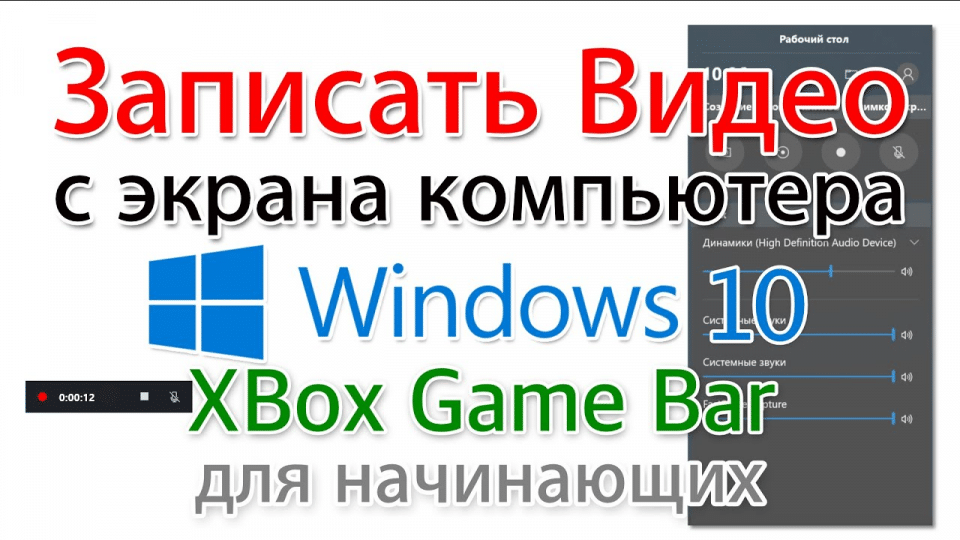
Xbox Game Bar – це ще один вбудований інструмент у Windows 10, який дозволяє робити скріншоти, особливо під час гри. Щоб відкрити Game Bar, натисніть Windows + G. У верхній частині екрана з’явиться панель інструментів, де ви зможете бачити різні функції.
Для створення скріншота, натисніть значок камери або використовуйте комбінацію клавіш Windows + Alt + PrtSc. Знімок буде збережено у папці “Відео” → “Захоплення”. Цей метод особливо корисний для геймерів, які хочуть швидко ділися моментами гри.
Game Bar також дозволяє вести трансляції та записувати відео, що робить його універсальним інструментом для гравців. Важливо зазначити, що цей інструмент може бути не активним для деяких програм, тому в першу чергу перевірте налаштування.
Цей метод надає можливість швидко захопити важливі моменти гри, не відволікаючись на інші дії.
Сторонні програми для створення скріншотів
Окрім вбудованих інструментів, існує безліч сторонніх програм, які пропонують додаткові функції для створення та редагування скріншотів. Розглянемо декілька найпопулярніших з них.
1. LightShot
LightShot – це безкоштовна програма для створення скріншотів, яка дозволяє швидко захоплювати та редагувати зображення. Після установки програми ви можете натискати клавішу Print Screen, щоб вибрати область для захоплення. Інтерфейс програми дозволяє легко редагувати скріншоти, додавати текст або стрілки.
Крім того, LightShot надає можливість завантажувати зображення на сервери для подальшого обміну з іншими користувачами або збереження у хмарі. Це робить програму дуже корисною для тих, хто часто ділиться зображеннями онлайн.
Оскільки LightShot має простий і інтуїтивно зрозумілий інтерфейс, він підходить як для новачків, так і для досвідчених користувачів. Це ідеальний варіант для швидкого захоплення та редагування скріншотів.
Важливо зазначити, що програма доступна для Windows, Mac, а також як браузерний плагін, що робить її дуже універсальною.
2. Snagit
Snagit – це потужна програма для створення скріншотів та запису відео. Вона пропонує розширені функції редагування, що дозволяє користувачам створювати професійні знімки екрана. Snagit підтримує різні формати зображень і дозволяє зберігати скріншоти у різних стилях.
Крім того, Snagit надає можливість захоплення прокручуваних екранів, що може бути дуже корисним для веб-сторінок з великою кількістю контенту. У програмі також є вбудовані інструменти для анотації, що дозволяє легко додавати коментарі та позначки до зображень.
Snagit є платною програмою, але вона пропонує безкоштовний пробний період, що дозволяє користувачам оцінити всі її можливості перед покупкою. Це робить її відмінним вибором для професіоналів, які потребують потужних інструментів для роботи зі скріншотами.
Snagit також підтримує інтеграцію з різними платформами, що дозволяє безпосередньо ділитися зображеннями через електронну пошту або соціальні мережі.
3. Greenshot
Greenshot – це безкоштовний інструмент для створення скріншотів, який пропонує прості та ефективні рішення для захоплення зображень. Програма дозволяє робити знімки екрана, вибираючи область, активне вікно або весь екран. Greenshot також має вбудовані функції для редагування, які дозволяють додавати текст, стрілки та інші елементи.
Однією з головних переваг Greenshot є його легкість і швидкість. Програма запускається швидко і не потребує великих ресурсів системи, що робить її ідеальним вибором для користувачів, які шукають простий у використанні інструмент.
Greenshot також підтримує збереження скріншотів в різних форматах і дозволяє ділитися ними через популярні сервіси, що робить його зручним варіантом для тих, хто часто працює з зображеннями в Інтернеті.
Цей інструмент є ідеальним для користувачів, які шукають безкоштовний, але потужний варіант для створення та редагування скріншотів.
Редагування та збереження скріншотів
Після того, як ви створили скріншот, його можна редагувати та зберігати у різних форматах. Вбудовані програми, такі як Paint або “Ножниці”, дозволяють додавати текст, малюнки та інші елементи до зображень. Це корисно, якщо вам потрібно підкреслити певні моменти або пояснити деталі.
Для збереження скріншотів виберіть потрібний формат файлу, такий як PNG, JPEG або BMP, залежно від ваших потреб. PNG є найкращим варіантом для збереження якості зображення, тоді як JPEG може бути корисним для зменшення розміру файлу.
Якщо ви використовуєте сторонні програми, такі як Snagit або Greenshot, ви також можете зберігати скріншоти безпосередньо на хмарні платформи, що дозволяє швидко ділитися ними з іншими користувачами.
Завжди корисно організувати свої скріншоти в окремі папки, щоб їх легше було знайти пізніше. Використовуйте зрозумілі назви файлів і метки для швидкого доступу до потрібних зображень.
Де знайти збережені скріншоти
Якщо ви використовуєте комбінацію клавіш Win + Print Screen, ваші збережені скріншоти можна знайти в папці “Зображення” у підкатегорії “Скриншоти”. Це стандартне місце для зберігання зображень, яке дозволяє легко знаходити всі ваші знімки.
Якщо ви використовували інші методи, такі як “Ножниці” або сторонні програми, вам потрібно буде самостійно вибрати місце збереження під час експорту зображення. Більшість додатків пропонують можливість вибору папки для збереження файлів, тому звертайте увагу на це під час збереження.
Для кращої організації можете створити окремі папки для скріншотів, щоби зберігати їх за категоріями, наприклад, “Робота”, “Гра”, “Навчання” тощо. Це допоможе вам швидше знаходити потрібні зображення в майбутньому.
Не забувайте також про резервне копіювання важливих скріншотів на хмарні сервіси, щоб вони завжди були доступні і не втратилися.
