
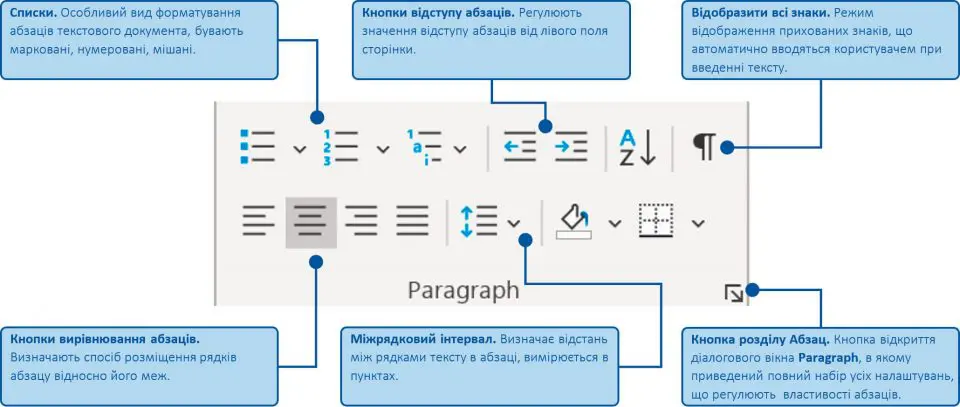
Курсором на початок рядка – і легкий натиск на Tab перетворює звичайний текст на структурований потік думок. Цей простий жест відступає першу строку на стандартні 1,25 см, роблячи абзац видимим і зручним для ока. Або клацніть правою кнопкою, оберіть “Абзац”, і в полі “Перший рядок” задайте точний відступ – ось і вся магія для першого кроку.
Такий абзацний відступ не просто прикраса: він сигналізує мозку читача про нову ідею, ніби свіжий подих у довгій розмові. У Word від Microsoft це базова функція, доступна в усіх версіях від класичного 2016-го до свіжого Microsoft 365 станом на 2026 рік. Тепер зануримося глибше, щоб ви могли не просто копіювати, а творити з упевненістю.
Горизонтальна лінійка зверху – ваш верстат для точної роботи. Перетягніть верхній трикутник праворуч, і перша строка стрибне вперед, ніби танцюрист на сцені. Це візуально, інтуїтивно, ідеально для тих, хто любить бачити зміни на льоту.
Швидкий старт: відступ Tab для миттєвого ефекту
Уявіть: ви пишете есе чи звіт, текст ллється рікою, але без пауз здається суцільним муром. Натисніть Tab на початку абзацу – і вуаля, перша строка відступає на 1,25 см, що еквівалентно п’яти знакам шрифту Times New Roman 14 pt. Це стандарт, закріплений у ДСТУ 3008:2015 для наукових робіт в Україні, де абзацний відступ повинен бути однаковим скрізь.
Чому саме Tab? Розробники Microsoft запрограмували її саме на цей розмір, щоб відповідати типографським нормам. Натисніть Enter для нового абзацу – відступ повториться автоматично. Але якщо документ уже готовий, виділіть текст (Ctrl+A), поставте курсор на початок першого, Backspace + Enter – і ланцюгова реакція виправить усе. Ви не повірите, скільки студентів рятує цей трюк перед здачею диплома!
Для просунутих: увімкніть показ знаків абзацу (кнопка ¶ на вкладці “Головна”), щоб бачити, де ховаються зайві Enter’и, які псують ритм. Це як рентген для тексту – розкриває приховані огріхи.
Горизонтальна лінійка: візуальне мистецтво відступів
Лінійка над документом оживає, коли ви її активуєте: “Вигляд” > “Лінійка”. Три маркери – верхній, нижній і середній – керують хаосом. Верхній трикутник відповідає за першу строку: тягніть його вправо на 1,25 см (утримуйте Alt для точних цифр), і абзац набуває форми класичної “червоної строки”.
- Верхній трикутник: перша строка вперед – ідеал для художньої прози чи есе, де кожна думка дихає окремо.
- Нижній трикутник: відступ усього абзацу, корисний для цитат чи списків.
- Середній трикутник: навислий відступ, де перша строка коротша – must-have для бібліографії за ДСТУ 8302:2015.
Після налаштування текст перетворюється на симфонію: рівний ритм полів, ніяких стрибків. Плюс, тримайте Alt – лінійка покаже міліметри, ніби циркуль у руках майстра. Це швидше, ніж меню, і додає відчуття контролю, особливо коли друкуєте 80-сторінковий диплом.
Вікно “Абзац”: арсенал для повного домінування
Правий клік на тексті > “Абзац” – і відкривається панель, де ховається справжня сила Word. Розділ “Відступ” пропонує лівий/правий відступи (зазвичай 0-3 см), спеціальний тип: “Перший рядок” на 1,25 см або “Навислий” для списків. Нижче – вирівнювання: “По ширині” для офіційних документів, “По лівому краю” для чернеток.
Інтервали додають повітря: “Міжрядковий” на 1,5 для читабельності, “Перед/після абзацу” по 6-12 pt, щоб розділи не зливалися. Збережіть як стиль – і надалі один клік творіть досконалість. Ключовий нюанс: для дипломів комбінуйте з шрифтом 14 pt і полями 2-3 см ліворуч.
| Параметр | Опис | Стандарт для України (ДСТУ) |
|---|---|---|
| Перший рядок | Відступ тільки першої строки | 1,25 см (5 знаків) |
| Навислий | Відступ усіх, крім першої | Для посилань |
| Лівий/Правий | Для всього абзацу | 0 см зазвичай |
Джерела даних: support.microsoft.com/uk-ua, ДСТУ 3008:2015. Ця таблиця спрощує вибір – копіюйте параметри для будь-якого проекту.
Стилі та шаблони: автоматизація для професіоналів
Для тих, хто пише томи, стилі – рятівник. Вкладка “Головна” > стилі > правий клік на “Звичайний” > “Змінити” > “Формат” > “Абзац”. Задайте 1,25 см відступ, 1,5 інтервал – і весь документ підкоряється. Створіть шаблон (.dotx), і нові файли народжуються ідеальними.
- Виділіть текст, застосуйте стиль.
- Правка стилю: зміни поширяться всюди – магія ледачого генія.
- Для дипломів: додайте заголовки з більшим інтервалом перед.
- Експорт стилів у інші документи – економія годин.
У Microsoft 365 стилі інтегруються з Copilot: AI пропонує “Оптимізувати абзаци” одним кліком. Це як мати редактора в кишені, що виправляє ритм тексту за секунди.
Вирівнювання: баланс, що чіпляє погляд
Абзац без вирівнювання – як кімната без меблів: порожньо. “По лівому” для листів, “По центру” для титульних, “По ширині” для звітів – остання розтягує слова рівномірно, але уникайте сиріт (одиноких рядків) через “Вдова/сирота” в меню Абзац. Горизонтальне вирівнювання робить текст елегантним, ніби сторінки з видавництва.
Вертикальне? Для титульної: “Розмітка сторінки” > “Параметри сторінки” > “Вирівнювання по вертикалі”. Комбінуйте з відступами – і документ сяє професіоналізмом.
Інтервали між рядками та абзацами: дихання тексту
Міжрядковий інтервал 1,5 – золотий стандарт для читабельності, особливо на екранах. У меню Абзац оберіть “Точно” 21 pt для 14 pt шрифту. Перед абзацом 12 pt – пауза перед новою ідеєю, після – 6 pt для плавності.
Ви не повірите, але зайвий простір краде фокус: тестуйте “Попередній перегляд” друку. Для веб-документів зменшіть до 1,15 – текст стає компактнішим, динамічнішим.
Адаптація під платформи: Word 365, Online, Mac, мобільний
У Microsoft 365 все як у десктопі, плюс хмарний доступ. Word Online: “Головна” > стрілка Абзац > “Відступи” – простіше, але без лінійки. На Mac: Cmd+Option+M для меню, Fn+Tab для відступу. Мобільний додаток: торкніться абзацу > “Абзац” > слайдер відступу – зручно для правок на ходу.
Порівняйте: десктоп дає 100% контролю, онлайн – 80% для швидкості. У 2026 році AI в 365 автоматично пропонує “Стандартизувати абзаци за ДСТУ”. Тестуйте на різних пристроях – текст має виглядати одноманітно скрізь.
Типові помилки новачків і як їх уникнути
Багато хто множить пробіли чи Enter – текст “плаває” при друці. Замість: один Tab або стиль. Не ігноруйте ¶ – зайві абзаци крадуть місця. Глюк з лінійкою? Перевірте поля в “Розмітка сторінки”.
- Помилка: Ручні пробіли – рішення: стилі для консистентності.
- Забули про сиріт – увімкніть “Не розривати”.
- Online версія не слухається – оновіть браузер.
- Mac без Fn – меню рятує.
Ці пастки коштували мені ночей на перших проектах, але тепер текст – як годинник. Уникайте, і ваші документи вражатимуть.
З цими інструментами абзац в Word перестає бути проблемою – він стає вашим союзником у створенні контенту, що заворожує. Експериментуйте з комбінаціями, і текст заграє новими фарбами.
