
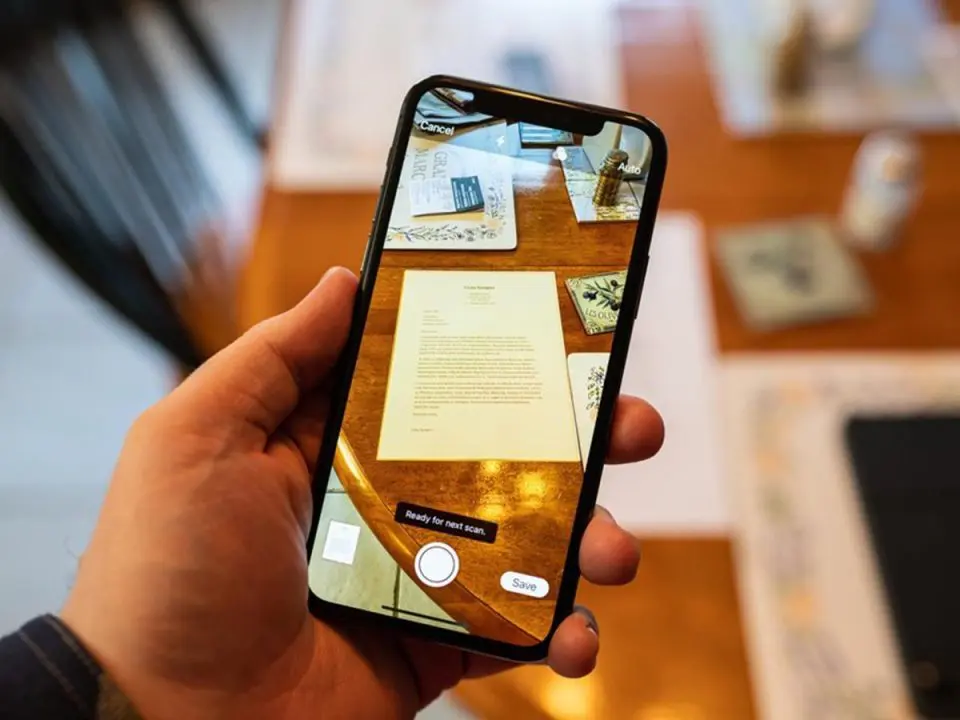
Камера iPhone давно перестала бути просто інструментом для селфі чи пейзажів — вона перетворюється на мобільний сканер, здатний за секунди перетворити стопку паперів на чіткий PDF. Пам’ятаєте, як доводилося бігти до офісу з громіздким сканером? Тепер усе в кишені, і це рятує в найнесподіваніших моментах: від чеки в супермаркеті до контракту на зустрічі. Розберемо кожен нюанс, щоб ваші скани вражали кришталевою чіткістю.
Скан у Notes: серце вбудованого сканера iPhone
Програма Notes ховає справжній скарб — функцію сканування, яка з’явилася ще в iOS 11 і досі еволюціонує. Вона автоматично вирівнює краї, видаляє тіні й робить текст гострим, ніби лазерним друком. Почніть з простого: відкрийте Notes, торкніться іконки нової нотатки внизу праворуч — квадрат з олівцем.
Тут з’являється меню камери. Оберіть “Сканувати документи”, і iPhone миттєво активує режим сканера. Наведіть на папір — жовта рамка сама обведе контури, якщо увімкнено авторежим. Натисніть затвор (або кнопку гучності) для ручного контролю. Готово! Перетягніть кути, щоб скоригувати межі, і натисніть “Зберегти”. Додайте наступні сторінки одним дотиком — ідеально для багатосторінкових паспортів чи договорів.
- Фільтри для магії: кольоровий для фото, grayscale для тексту, чорно-білий для контрасту, photo для оригіналу. Експериментуйте — чорно-білий часто творить дива з жовтими чеками.
- Редагування на льоту: поверніть, обріжте, додайте підпис пальцем чи Apple Pencil. Збережіть як PDF прямо в нотатку.
- Експорт: поділіться через AirDrop, Mail чи Messages — файл полетить як листівка.
Цей метод блищить простотою, але тримає глибину: Notes інтегрується з iCloud, тож скани синхронізуються на всіх пристроях. За даними support.apple.com, це базовий інструмент для мільйонів користувачів, які щодня уникають принтерів.
Скан через Files: порядок у цифровому хаосі
Якщо Notes — для нотаток, то Files — для справжнього архіву. Відкрийте додаток, перейдіть у “Огляд” або обрану теку. Три крапки вгорі праворуч відкривають “Сканувати документи”. Камера готова, процес ідентичний Notes: авторамка, затвор, збереження.
Перевага тут у гнучкості — скан одразу лягає в папку, яку ви контролюєте. Перейменуйте, оберіть формат (PDF за замовчуванням), додайте сторінки. Фільтри ті ж, редагування таке ж інтуїтивне. Уявіть: скануєте квитанції про оплату, сортуєте в “Фінанси” — і ось у вас цифровий сейф без пилу.
- Автоматичне розпізнавання покращилося в iOS 18: навіть злегка зігнуті листи вирівнюються.
- Мультисторінковий режим: натисніть “+” для наступної сторінки, об’єднайте в один PDF.
- Поділитися: у Dropbox, Google Drive чи OneDrive одним свайпом.
Files виграє для професіоналів, бо інтегрується з хмарними сервісами без зайвих кроків. support.apple.com підкреслює його як альтернативу для швидкого доступу до файлів.
Камера iPhone: скан QR, тексту та хитрих трюків з Live Text
Не завжди Notes під рукою? Камера сама по собі — геній. Наведіть на QR-код — посилання спливе вгорі екрана, готове до відкриття чи копіювання. Для документів просто сфотографуйте, а потім торкніться “Текст” у нижньому меню (Live Text з iOS 15).
Виділіть слова, скопіюйте чи перекладіть — текст оживає з паперу. У Notes з iOS 18 з’явився “Сканувати текст”: камера ловить рукопис чи друковане, вставляє в нотатку. Це рятує студентів: фото дошки — і рівняння в Notes.
Хитрість: фото в чорно-білому фільтрі, потім у Files конвертуйте. Не ідеал, але для разового — вогонь.
Continuity Camera: iPhone сканує для Mac
Маєте Mac? Continuity Camera робить iPhone продовженням комп’ютера. Увімкніть Wi-Fi/Bluetooth на обох, Continuity Camera в меню Mac (наприклад, у Pages чи Preview). Оберіть iPhone як камеру — скануйте документи прямо на екран Mac.
Автообрізка, фільтри — усе як удома. Ідеально для великих проектів: скануйте стопку, редагуйте на великому екрані. Перевірено: документи виглядають як з професійного сканера.
Свіжі фішки iOS 18: Math Notes і вдосконалений Scan Text
iOS 18 піднімає ставки. У Notes з Calculator з’явилися Math Notes: скануйте формули — iPhone розв’яже рівняння, покаже графік. Наведіть камеру на дошку з інтегралами — і готово, відповідь у нотатці.
Scan Text еволюціонував: ловить більше мов, рукопис точніше. Live Text тепер розпізнає таблиці, вставляє в Numbers. За оцінками, мобільне сканування зросло на 20% з 2024, бо такі оновлення роблять телефони незамінними (Statista тенденції).
| Метод | Швидкість | Якість | Редагування | Ідеально для |
|---|---|---|---|---|
| Notes | Висока | Відмінна (фільтри) | Повне (підпис) | Нотатки, контракти |
| Files | Висока | Відмінна | Базове | Архіви, PDF |
| Camera + Live Text | Миттєва | Середня | Текст лише | QR, швидкий текст |
| Continuity | Середня | Профі | На Mac | Офісна робота |
Джерела даних: support.apple.com та тенденції мобільного сканування 2025.
Типові помилки при скані на iPhone ⚠️
- 🚫 Погане освітлення: тіні роблять текст нечитабельним. Рішення: денне світло зверху.
- 📱 Брудна камера: розмитість від пилу. Протріть мікрофіброю.
- 🔄 Нерівне утримання: штатив або стіл врятують від розмитості.
- ⚙️ Авторежим вимкнено: перевірте в налаштуваннях Notes/Files.
- 📄 Низька роздільна: уникайте зум — тримайте близько.
Ці пастки ловлять новачків, але один раз виправивши, ви забудете про офісні сканери назавжди.
Поради профі: як досягти студійної якості
Освітлення — король: ставте документ на контрастний фон, уникайте прямих сонячних променів. Спалах увімкніть у темряві, але м’яко. Для стопок — штатив або книги під телефон. Конвертуйте в PDF для фіксації формату.
Безпека: скани в Notes шифруються в iCloud. Для чутливих — локальне збереження. Експериментуйте з фільтрами: grayscale оживає старі документи.
Коли звернутися до сторонніх додатків
Вбудоване круто, але для OCR (розпізнавання тексту в Word) чи масового скану — Adobe Scan чи Microsoft Lens. Вони додають переклад, підрахунок, AI-виправлення. Безкоштовні версії вистачить, преміум — для бізнесу.
Вибирайте за потребами: Lens для офісних, Scanner Pro для креативу. Тестуйте — iPhone дозволяє все це без ризиків.
Тепер, тримаючи телефон, ви бачите не просто гаджет, а універсальний інструмент. Скануйте чеки після шопінгу, контракти на ходу чи рецепти для лікаря — усе чітко й миттєво. Експериментуйте з Math Notes на наступній лекції, і світ паперів розчиниться в цифрі.
