
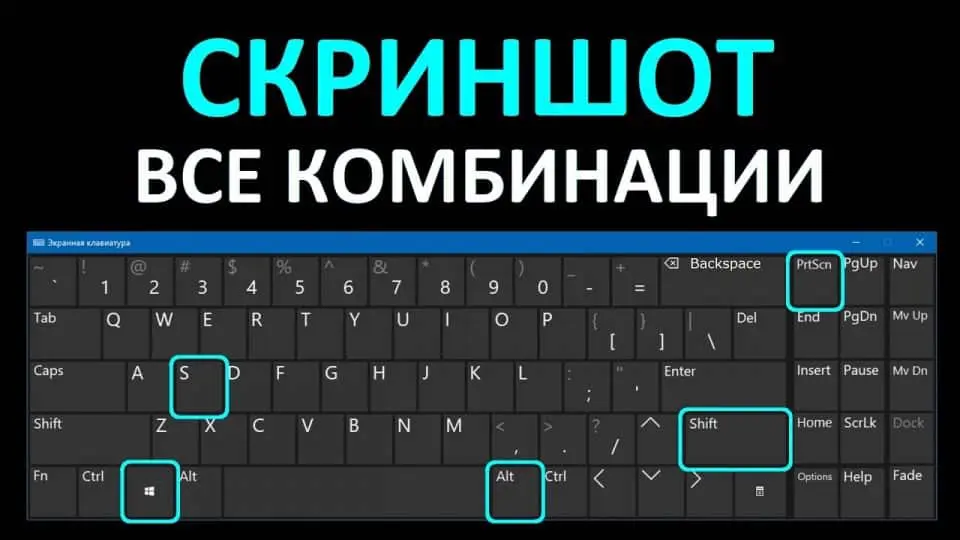
Скріншот (знімок екрана) — це зображення поточного вмісту екрана вашого комп’ютера, ноутбука, смартфона або планшета. Ця функція є надзвичайно корисною, коли потрібно зафіксувати важливу інформацію, зробити доказ якісь дій, або поділитися чимось з іншими. Наприклад, ви можете використовувати скріншот для створення інструкцій, демонстрацій або просто для збереження пляшок із важливою інформацією.
У сучасному світі, де візуальна інформація стає все більш важливою, вміння робити скріншоти з’являється як одне з основних навичок для будь-кого, хто користується технікою. Скриншоти може зробити будь-який користувач безглибоких технічних знань. Існує кілька способів отримати знімок екрана в залежності від операційної системи та пристрою.
У цій статті ми розглянемо різні методи створення скріншотів на різних пристроях, включаючи ПК, Mac, Android та iOS, а також комбінації клавіш, які спростять цей процес. Ми також розглянемо різноманітні інструменти для редагування та збереження скріншотів.
Незаперечно, що створення знімків екрана стає невід’ємною частиною нашого повсякденного життя, особливо в епоху цифрових технологій. Отже, без зайвих слів, давайте перейдемо до практичних аспектів створення скріншотів.
Методи створення скріншотів на різних пристроях
Скріншот на Windows
На пристроях під управлінням Windows існує кілька зручних способів для створення скріншотів. Один з найпоширеніших способів – це використання клавіші Print Screen (PrtScn). Натиснувши цю клавішу, ви отримуєте знімок всього екрана, який можна вставити, наприклад, в графічний редактор, такий як Paint, для подальшого редагування і збереження.
Щоб зробити скріншот активного вікна, ви можете натиснути комбінацію Alt + Print Screen. Це дозволить вам захопити лише те вікно, яке ви в даний момент активне, без distractions від інших вікон на екрані. Пізніше ви також можете вставити це зображення у графічний редактор.
Крім того, у Windows 10 і новіших версіях доступний вбудований інструмент “Вирізка і сканер”. Для його використання потрібно відкрити меню “Пуск” і знайти цей інструмент. Він дозволяє вибрати різні формати для скріншотів, включаючи прямокутний або вільної форми.
Для швидшого процесу створення скріншотів на Windows також існує комбінація клавіш Windows + Shift + S. Ця функція дозволяє вам вибрати частину екрану, яку ви хочете зафіксувати, і автоматично копіює її в буфер обміну, звідки ви можете вставити її в бажану програму.
Скріншот на macOS
Якщо ви користуєтеся комп’ютером на базі macOS, у вас є кілька варіантів для створення скріншотів. Найпоширеніші комбінації клавіш включають Cmd + Shift + 3 для знімка всього екрана та Cmd + Shift + 4 для вибіркового захоплення конкретної області. При використанні Cmd + Shift + 4, ви зможете перетворити курсор на приціл, що дозволяє вам легко вибрати бажану область.
Ще один варіант – Cmd + Shift + 4, потім пробіл. Ця комбінація дозволяє зафіксувати конкретне вікно, що відкрито на вашому екрані. Просто натискаєте пробіл, і курсор перетворюється на маленьку камеру, щоб вибрати потрібне вікно.
Скриншоти на Mac автоматично зберігаються на робочому столі, де ви зможете їх переглянути. Якщо ж вам потрібно редагувати отримане зображення, ви можете використовувати вбудовані програми, такі як Preview, яке також надає певні можливості для редагування знімків.
Якщо ж вам потрібні більш складні функції для редагування чи управління скріншотами, можна скористатися спеціалізованими програмами на кшталт Snagit або Lightshot, які пропонують додаткові можливості для роботи з зображеннями.
Скріншот на Android
Для користувачів Android, створення знімків екрана також є простим процесом. Ключові комбінації можуть варіюватися в залежності від моделі пристрою, але зазвичай вам потрібно натиснути одночасно кнопки живлення та зменшення гучності. Деякі старі моделі можуть вимагати утримувати кнопку живлення та потім вибрати опцію “Знімок екрана”.
Після створення знімка, ви зазвичай зможете переглянути його в нижньому лівому куті екрана. Звідти ви можете поділитися, редагувати чи видалити зроблений знімок. Багато телефонів також пропонують функцію прокручування, що дозволяє робити довші знімки екрана, наприклад, для документів або веб-сторінок.
Також на Android є можливість захоплення зображення за допомогою панелі управління. Просто проведіть пальцем униз і натисніть на іконку знімка екрана. Це робить процес ще простішим і доступнішим.
Не забувайте, що знайти свої знімки екрана ви зможете у галереї в альбомі “Скріншоти” або через додаток “Фото”. Там ви зможете переглядати, редагувати та ділитися своїми знімками.
Скріншот на iOS
На пристроях iOS створення знімків екрана є настільки ж простим. Для користувачів iPhone без кнопки “Додому” (з моделей X і новіше), натисніть одночасно бокову кнопку (кнопка живлення) та кнопку збільшення гучності. Для моделей з кнопкою “Додому”, натискайте одночасно кнопку “Додому” та кнопку живлення.
Після виконання цих дій, ваш екран блисне, що підтвердить, що знімок був зроблений. Скріншот автоматично зберігається у додатку “Фото” в альбомі “Скріншоти”, що дозволяє легко знайти його пізніше.
Крім того, iOS має вбудовану функцію редагування, яка з’являється безпосередньо після створення знімка. Ви можете відразу обрізати або малювати на зображенні, перш ніж зберегти його.
Пам’ятайте, що на iPad також можуть бути використані аналогічні комбінації, залежно від моделі. На всіх пристроях iOS ви також можете ділитися скріншотами через повідомлення, соцмережі або електронну пошту безпосередньо з додатку “Фото”.
Комбінації клавіш для створення скріншотів
Windows та Linux
На платформах Windows та Linux швидкі комбінації клавіш дозволяють легко знімати екран. На Windows основною клавішею для створення скріншотів є “Print Screen”. Використання Alt + Print Screen дозволяє захопити лише активне вікно. Для отримання зображень виділеної області ви можете скористатися комбінацією “Win + Shift + S”, яка активує інструмент захоплення.
На Linux аналогічно, натиснення “Print Screen” створює знімок всього екрана, тоді як Alt + Print Screen захоплює активне вікно. В залежності від графічної оболонки, можуть бути доступні і інші інструменти для скриншотів.
Якщо ви обираєте сторонні рішення, більшість програм також підтримують налаштування своїх власних комбінацій клавіш для роботи зі скріншотами. Це може бути корисним, якщо ви часто створюєте знімки екрану та хочете оптимізувати процес для більшої швидкості.
Загалом, комбінації клавіш для створення знімків екрану в Windows та Linux дуже схожі, що робить перехід між цими платформами досить зручним для користувачів.
Mac
На macOS ситуація з комбінаціями клавіш для створення скріншотів є дуже зручною. Головні комбінації – це Cmd + Shift + 3 для знімка всього екрана, Cmd + Shift + 4 для створення знімка вибраної області, та Cmd + Shift + 4 з пробілом для знімка конкретного вікна.
Ці комбінації клавіш дуже прості у запам’ятовуванні і дозволяють швидко отримувати бажане зображення, зручні при оформленні презентацій або виконанні завдань.
Крім того, за допомогою стандартного переваги macOS, всі отримані знімки екрана автоматично зберігаються на робочому столі, що робить їх доступними без додаткових маніпуляцій.
Загалом, простота і зручність використання комбінацій на macOS робить роботу зі скріншотами не тільки швидкою, але і приємною.
Android
На Android пристроях, комбінації клавіш для створення знімків звичайно складаються з натискання кнопок живлення та зменшення гучності одночасно. Це є стандартною комбінацією для більшості моделей, проте існують варіації в залежності від виробника.
Деякі користувачі також можуть використовувати панель швидких налаштувань, де доступна кнопка для знімка екрану. Це додаткове рішення дуже зручне, тому що не вимагає використання фізичних кнопок.
Кожен знімок, зроблений на Android, з’являється в галереї, що дозволяє легко знайти і поділитися з іншими.
Для тих, хто любить більше можливостей, ви також можете пошукати сторонні додатки, які пропонують розширені функції для створення та редагування скріншотів.
iOS
Комбінації клавіш для створення знімків екрана на iOS подібні до Android. Для новіших моделей iPhone, кнопка живлення і кнопка збільшення гучності активують цю функцію, тоді як для старіших – кнопка “Додому” разом з кнопкою живлення.
Цей швидкий доступ до створення знімків є зручним і дозволяє зафіксувати важливі моменти за лічені секунди, що особливо цінно в сучасних умовах.
Крім того, iOS автоматично зберігає знімки в галереї, що робить їх доступними для перегляду та редагування. Функція редагування, доступна після знімків, дозволяє вам вносити зміни прямо після їх створення, що також економить ваш час.
Таким чином, у користувачів iOS є всі необхідні можливості для роботи зі скріншотами – від створення до редагування.
Інструменти для редагування та збереження скріншотів
Використання Paint на Windows
Paint є одним з найбільш базових і доступних графічних редакторів для Windows, який надає можливість редагування знімків екрана. Після того, як ви зробили скріншот за допомогою клавіші Print Screen, ви можете відкрити Paint, вибрати “Вставити” (Ctrl + V) та редагувати зображення.
В Paint можна обрізати, малювати або додавати текст на зображенні. Після редагування ви можете зберегти файл у бажаному форматі, наприклад в JPEG або PNG. Це дозволяє зберегти якість зображення.
Цей простий і зрозумілий інтерфейс Paint підходить як для початківців, так і для більш досвідчених користувачів. Paint дозволяє внести необхідні корективи швидко і без зайвих зусиль.
Хоча Paint не є найпотужнішим редактором, для більшості користувачів його функцій достатньо для виконання базових завдань редагування знімків екрану.
Використання Preview на macOS
На macOS програма Preview є відмінним інструментом для редагування скріншотів. Після створення знімка екрану, відкривши його в Preview, ви можете скористатися багатьма функціями редагування, наприклад, обрізанням, зміну розміру, додаванням різноманітних форм або тексту.
Процес дуже простий і інтуїтивно зрозумілий, що робить редагування знімків екрану доступним навіть для тих, хто не є експертом у роботі з комп’ютерами.
Тільки кілька кліків – і ваше зображення готове для збереження або використання в документах, електронних листах чи в соціальних мережах. Preview надає високу якість зображення після редагування, що також важливо для професійного використання.
Також пам’ятайте, що Preview підтримує збереження зображень у різних форматах, наприклад, JPEG, PNG або PDF, що забезпечує гнучкість при роботі з файлами.
Сторонні програми для редагування
На ринку доступні численні сторонні програми для редагування скріншотів, які пропонують покращені функції у порівнянні з вбудованими інструментами. Наприклад, програми такі як Snagit, Lightshot і Greenshot забезпечують широкий набір функцій для захоплення екрану та редагування зображень.
Snagit, наприклад, надає можливість запису відео екрану, що робить його корисним у навчальних та демонстративних проектах. Ви також можете легко зберігати, ділитися або публікувати знімки безпосередньо з програми.
Lightshot пропонує простий у використанні інтерфейс для хворих користувачів. Ви можете робити знімки вибраних областей, скориставшись інструментами для малювання та редагування після створення знімка.
Greenshot є ще однією популярною альтернативою, яка підтримує безпосереднє збереження в різних онлайн-сервісах, що робить процес обміну скріншотами ще простішим.
Корисні поради та підказки
Коли справа доходить до створення скріншотів, важливо знати кілька порад, щоб process був максимально ефективним. По-перше, завжди слід перевіряти, чи екран чистий від будь-яких особистих або конфіденційних даних перед створенням знімка. Це особливо важливо, якщо ви плануєте ділитися скріншотом в інтернеті.
По-друге, попередньо розгляньте, яку частину екрана вам потрібно захопити. Використання вибіркового знімка надає більше контролю над вмістом, аніж простий знімок всього екрану.
Для зберігання знімків, переконайтеся, що у вас є окремий альбом або каталог, щоб організувати ваші скріншоти. Це допоможе уникнути плутанини при пошуку необхідного зображення в майбутньому.
Не забувайте також про можливості редагування. Багато програм надають функції для анотації, що дозволяє легко підкреслити важливу інформацію на зображенні перед його поділом.
Нарешті, експериментуйте з різними інструментами та програмами, щоб знайти ті, що найкраще підходять саме для вас. Зараз існує безліч ресурсів, які можуть зробити процес знімків екрана ще більш зручним та універсальним.
