
Екран MacBook блимає яскравими кольорами, коли ви ловите той ідеальний момент у браузері чи редакторі. Раптом потрібно зафіксувати помилку в додатку або стильний дизайн сайту – і ось ви вже шукаєте, як за секунду зберегти знімок. Ці комбінації клавіш стали моїми рятівниками під час безлічі презентацій, де один клік вирішує все. На MacBook процес настільки інтуїтивний, що навіть новачки швидко опановують його, а профі знаходять тонкощі для продуктивності.
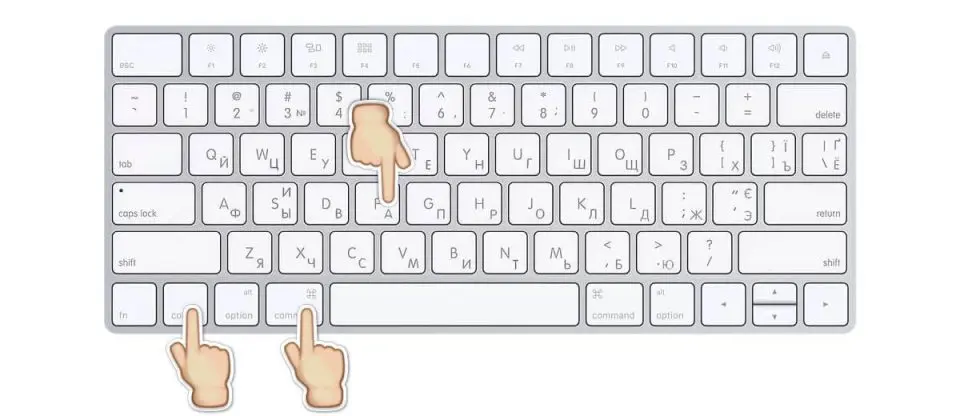
З macOS Mojave та новіших версій, як Sonoma чи Sequoia, Apple вдосконалила інструменти, додавши редагування на льоту та гнучкі опції. Shift + Command + 3 – це найшвидший шлях до повного скріншоту всього екрану, який миттєво лягає на робочий стіл. Файли зберігаються як PNG з назвою “Screen Shot [дата] о [час]”, і thumbnail у кутку дозволяє одразу внести правки. А якщо екран Retina на M3 чи M4 MacBook Pro виблискує HDR-контентом, новіші версії macOS Tahoe дозволяють вибрати формат для максимальної деталізації.
Базові комбінації клавіш: від простого до точного
Клавіатура MacBook – це як вірний компаньйон, завжди готовий зафіксувати хаос на екрані. Почніть з найпростішого: затисніть Shift + Command + 3 одночасно, і весь дисплей перетвориться на знімок. Звук затвора камери – приємний бонус, що сигналізує про успіх. Цей метод ідеальний для швидких нотаток, коли часу обмаль, наприклад, під час вебінару чи тестування софту.
Хочете лише частину? Shift + Command + 4 перетворює курсор на хрестик – просто перетягніть область, яку бажаєте зберегти. Якщо передумали, натисніть Escape. Тримайте Space під час вибору, щоб зрушити рамку без зміни розміру – дрібниця, яка рятує, коли елемент з’їжджає. Для вікна програми додайте пробіл після 4: курсор стане камерою, клацніть по Finder чи Safari, і тінь вікна додасть об’ємності. Тримайте Option, щоб прибрати тінь для чистоти.
- Shift + Command + 3: повний екран – для оглядів інтерфейсу чи повних сторінок.
- Shift + Command + 4: область – гнучко, як лазерний вказівник, для фрагментів коду чи чатів.
- Shift + Command + 4 + Space: вікно чи меню – зручно для документації додатків, де фон не потрібен.
Ці трійки спрацьовують на будь-якому MacBook, від Air M1 до Pro M4, без залежності від версії macOS. Додайте Control до будь-якої, щоб скопіювати в буфер обміну замість файлу – пастінг у Messages чи Notes відбувається блискавично. Після знімка з’являється мініатюра в правому нижньому куті: клацніть, щоб обрізати чи підписати, або свайпніть вправо для збереження.
Інструмент Screenshot: центр керування всіма знімками
Затисніть Shift + Command + 5, і панель Screenshot розгортається внизу екрану, ніби швейцарський ніж для візуальних завдань. Тут зібрані всі базові методи плюс запис відео – виберіть іконку для екрану, вікна чи області. Клацніть “Опції” для кастомізації, яка робить процес професійним.
Встановіть таймер на 5 чи 10 секунд, щоб підготуватися: корисно для групових фото чи динамічних меню. Увімкніть показ курсора, якщо демонструєте процес, або вимкніть для чистоти. Remember Last Selection запам’ятовує останню область, прискорюючи повторні знімки. У macOS Tahoe 26 та пізніших на MacBook з підтримкою HDR оберіть формат: SDR (PNG для сумісності) чи HDR (HEIF для яскравих кольорів на Retina).
- Збереження: Desktop за замовчуванням, але оберіть Documents, Clipboard чи “Інше розташування” – зміни фіксуються назавжди.
- Floating Thumbnail: увімкніть для редагування, де можна стерти, додати текст чи стрілки.
- Для запису: оберіть мікрофон, таймер – і відео .mov готове для iMovie чи експорту.
Панель ховається після знімка, але ви можете закріпити її. Цей інструмент еволюціонував з Mojave, додаючи шарінг у AirDrop чи Mail прямо з thumbnail. На MacBook Air з M3 батарея витрачається мінімально, бо процес оптимізований для Apple Silicon.
Редагування скріншотів: від сирих знімків до шедеврів
Thumbnail – це портал у Markup: з’являються інструменти, ніби в Photoshop Lite. Обріжте непотрібне, намалюйте коло навколо помилки, додайте текст із смайлами чи розмиття для конфіденційності. Експортуйте в PDF чи JPEG одним кліком. Якщо пропустили thumbnail, відкрийте файл у Preview – там ті ж інструменти, плюс налаштування кольорів для Retina-дисплеїв.
На MacBook Pro з Touch Bar редагування інтегрується: затисніть Shift + Command + 6 для знімка Touch Bar, корисного для кастомних контролів. Процес плавний, бо Neural Engine в M-серії прискорює рендер анотацій.
Налаштування збереження: де і як зберігати знімки
Робочий стіл завалений скріншотами? У Screenshot оберіть “Опції” > “Зберегти в” > “Інше розташування” і вкажіть папку, наприклад, ~/Pictures/Screenshots. Зміна миттєва для всіх методів. Для просунутих – Термінал: введіть defaults write com.apple.screencapture location ~/Pictures/Screenshots, потім killall SystemUIServer. Перезавантажте, і файли полетять туди автоматом.
Формат? За замовчуванням PNG, але в Терміналі defaults write com.apple.screencapture type jpg перейде на JPEG для економії місця. Ці команди працюють у Sequoia та Tahoe, перевірені на M4 MacBook. За даними support.apple.com.
| Метод | Комбінація | Збереження | Особливості |
|---|---|---|---|
| Повний екран | Shift + Cmd + 3 | Desktop | Швидкий, з thumbnail |
| Область | Shift + Cmd + 4 | Desktop | Drag-select, Space для shift |
| Вікно | Shift + Cmd + 4 + Space | Desktop | Option без тіні |
| Screenshot app | Shift + Cmd + 5 | Кастом | Timer, HDR, record |
| Touch Bar | Shift + Cmd + 6 | Desktop | Для Pro моделі |
Таблиця базується на support.apple.com. Тепер ваша папка з знімками – як організований архів, готовий до пошуку Spotlight.
Запис екрану: коли статичний знімок не вистачає
Перейдіть у Screenshot панель, оберіть іконку відео – для повного екрану чи області. Увімкніть мікрофон для коментарів, таймер для підготовки. Стоп-кнопка в меню барі завершує .mov файл. Ідеально для туториалів чи баг-репортів: на M3 MacBook Air 4K-запис йде плавно без лагів.
Опції включають показ кліків курсора – корисно для інструкцій. Експорт у QuickTime дозволяє обрізати чи конвертувати.
Типові помилки 🚫
- 🚫 Знімок не зберігається: Перевірте дозволи в System Settings > Privacy & Security > Screen Recording – додайте Screenshot.
- 🚫 Чорний екран у DRM-додатках: Apple TV чи Netflix блокують – використовуйте зовнішній софт.
- 🚫 Зберігається не туди: Оновіть через Screenshot Options, бо Terminal може конфліктувати.
- 🚫 Повільний thumbnail: Вимкніть анімації в Accessibility > Display.
- 🚫 Забагато файлів на Desktop: Автоматизуйте скрипт Automator для сортування.
Ці пастки підстерігають багатьох, але уникнення їх робить роботу гладкою, ніби ковзання по trackpad.
Особливості для MacBook Pro з Touch Bar та M-серії
На старіших Pro з Touch Bar (2016-2020) Shift + Command + 6 фіксує панель – зручно для кастомних кнопок. Новіші без Touch Bar покладаються на стандарт. M3/M4 чіпи прискорюють обробку, особливо HDR у Tahoe: яскравість зберігається ідеально на Liquid Retina XDR.
Альтернативи: коли вбудованого забагато чи замало
Вбудовані інструменти – топ для 90% завдань, але для скролінгу сторінок чи OCR тексту зверніться до сторонніх. CleanShot X лідер 2025: анімовані GIF, cloud-загрузка, аннотації з AI. Shottr безплатний для базового, з магнітним селектором. Таблиця порівняння показує, де вони перевершують.
У Sequoia permissions стали суворішими: щотижня підтверджуйте доступ для apps. Якщо знімки глючать після апдейту, ресетніть shortcuts у System Settings > Keyboard > Shortcuts > Screenshots.
Експериментуйте з цими методами на вашому MacBook – від швидкого клацання до повного відео-гіду. Наступного разу, коли екран зачарує, ви будете готові його закарбувати з усіма нюансами.
