
У сучасній епохі цифрових технологій, можливість запису екрана на смартфонах стала надзвичайно популярною. Як користувач iPhone, ви маєте доступ до вбудованої функції запису екрана, яка дозволяє легко захоплювати все, що відбувається на вашому дисплеї. Незалежно від того, чи потрібно вам зробити відеоінструкцію, зафіксувати гру або просту презентацію, запис екрана може стати в пригоді. У цій статті ми розглянемо, як зробити запис екрану на iPhone, зокрема, додаткові налаштування, які можуть вам знадобитися.
Запис екрана — це не лише зручно, але й просто. Використання вбудованих функцій у iOS дозволяє користувачам швидко налаштувати параметри та почати запис. Це відмінний інструмент для доповнення навчальних матеріалів, створення контенту для соціальних мереж чи збереження важливих моментів. Незалежно від ваших потреб, у цій статті ви знайдете покрокову інструкцію, як активувати та використовувати цю функцію.
Ми приділимо увагу не лише основним крокам для запису екрана, але й поділимося порадами для тих, хто хоче зробити свій запис більш професійним. Отже, розпочнемо з основ: як активувати функцію запису екрана на вашому iPhone.
1. Як активувати функцію запису екрана на iPhone
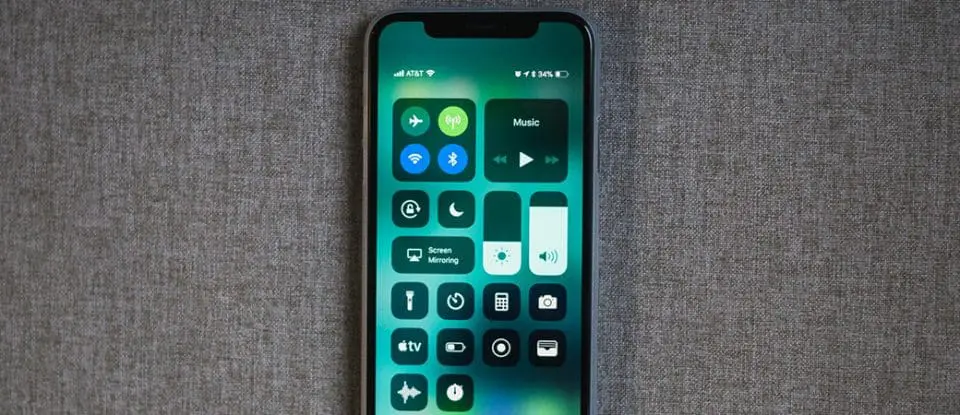
Перш ніж почати записувати відео з екрану, потрібно переконатися, що функція “”Запис екрана”” активована в Центрі управління. Це дозволить вам легко отримати доступ до цієї функції в будь-який час. Слідуйте простим крокам, щоб активувати цю функцію:
- Крок 1: Відкрийте “”Налаштування”” на вашому iPhone.
- Крок 2: Прокрутіть вниз до пункту “”Центр управління””.
- Крок 3: Натисніть, щоб додати елемент “”Запис екрана””.
- Крок 4: Знайдіть значок з кругом і крапкою, щоб підтвердити активацію.
Тепер ця функція з’явиться в Центрі управління. Використання цієї функції забезпечує легкість доступу до неї прямо з екрану вашого iPhone.
Важливі моменти активації
Активація запису екрана може здаватися простою процедурою, але варто пам’ятати кілька важливих моментів:
- Упевніться, що у вас достатньо пам’яті на пристрої для збереження записаного відео.
- Забезпечте, щоб звук у мікрофоні був активним, якщо вам потрібно записувати власний коментар.
- Рекомендується постійно перевіряти налаштування звуку, щоб уникнути ситуацій, коли запис не міститиме аудіо.
Прослідкуйте за цими моментами, і ви будете готові почати записувати екран вашого iPhone. Тепер давайте розглянемо, як безпосередньо почати запис екрану!
2. Як почати запис екрану на iPhone
Тепер, коли ви активували функцію запису екрана, розглянемо кроки, які потрібно виконати для початку запису:
- Крок 1: Просуньте пальцем вниз від верхнього правого кута екрана, щоб відкрити Центр управління.
- Крок 2: Знайдіть кнопку “”Запис екрану”” (коло з крапкою в середині).
- Крок 3: Торкніть цю кнопку для початку запису.
- Крок 4: У вас буде трисекундний зворотний відлік, щоб підготуватися до запису.
Цей відлік дає час вам перейти до програми або контенту, який ви хочете записати. Після закінчення зворотнього відліку почнеться запис.
Зупинка запису
Щоб зупинити запис, виконати наступні кроки:
- Торкніться червоного індикатора у верхньому лівому куті екрану.
- Або повторно відкрийте Центр управління та натисніть кнопку “”Запис екрану””.
Ваше записане відео автоматично збережеться в додатку “”Фото”” вашого iPhone.
3. Додаткові налаштування: запис зі звуком
Одна з переваг запису екрану на iPhone полягає в можливості записувати звук одночасно. Це може бути особливо корисно при створенні туторіалів або відеооглядів. Щоб увімкнути звук під час запису, дотримуйтесь цих інструкцій:
- Крок 1: відкрийте Центр управління.
- Крок 2: Тисніть та утримуйте кнопку “”Запис екрану””.
- Крок 3: У меню, що з’явилось, знайдіть і активуйте мікрофон.
- Крок 4: Натисніть “”Почати запис””.
З активованим мікрофоном ви зможете записувати власні коментарі або інші звуки, які надходять з навколишнього середовища.
Поради для якісного запису
Щоб ваш запис вийшов якісним, дотримуйтесь цих порад:
- Записуйте в тихому місці, щоб мінімізувати фоновий шум.
- Переконайтеся, що мікрофон не закритий, щоб уникнути тихого запису.
- Контролюйте рівень гучності під час запису.
Пам’ятаючи про ці поради, ви зможете підвищити якість ваших відеозаписів та забезпечити більш професійний підхід.
4. Редагування та збереження записів
Після завершення запису ви можете редагувати своє відео безпосередньо на iPhone. Це дозволяє швидко якось обробляти ваші записи без необхідності у сторонніх програмах. Щоб редагувати відео, виконайте наступні кроки:
- Крок 1: Відкрийте додаток “”Фото””.
- Крок 2: Знайдіть ваш записаний екран у бібліотеці.
- Крок 3: Торкніть відео, щоб його відкрити, та натисніть “”Редагувати””.
- Крок 4: Використовуйте інструменти редагування, щоб обрізати відео, зменшити його тривалість або додати ефекти, якщо потрібно.
У iPhone вбудовані потужні інструменти редагування, які дозволяють вам легко працювати з відео без додаткових витрат.
Збереження відео
Після редагування запишіть ваше відео:
- Натисніть кнопку “”Готово””.
- Виберіть опцію збереження, щоб зберегти зміни в оригінальному відео чи створити нову версію.
Тепер ваше відредаговане відео зберігається у програмі “”Фото”” і його легко знайти або поділитися з іншими.
5. Чим запис екрану може стати корисним
Давайте розглянемо, чому запис екрану може бути корисним у вашій повсякденній активності:
- Створення навчальних матеріалів або туторіалів для навчання інших людей.
- Фіксація ігор або досягнень, щоб поділитися ними з друзями.
- Запис зустрічей або відеодзвонків для подальшого перегляду.
Це лише кілька можливих сценаріїв, де запис екрану може бути надзвичайно корисним.
Реальні приклади використання
Існує безліч ситуацій, коли ви можете використовувати цю функцію. Наприклад:
- Якщо ви ведете навчальний курс, ви можете записати свій екран під час демонстрації програм.
- При складанні звіту на роботі, ви можете легко записати показники та аналіз даних.
- Геймери можуть записувати свій геймплей, щоб демонструвати свої досягнення в соцмережах або YouTube.
Експерти підкреслюють, що використання відео значно підвищує ефективність комунікації та навчання.
6. Поради для покращення якості записів
Для підвищення якості ваших відеозаписів, зверніть увагу на кілька порад:
- Вимикайте фонові програми, щоб уникнути сповіщень під час запису.
- Використовуйте режим “”Не турбувати””, щоб Мінімізувати перешкоди.
- Перед записом перевірте підключення до Wi-Fi, щоб уникнути затримок.
Застосовуючи ці прості поради, ви зможете підвищити якість вашого контенту, як для особистого використання, так і для професійної діяльності.
7. Висновок: робіть запис екрана на iPhone легко та швидко
Ось і все! Тепер ви знаєте, як легко і швидко зробити запис екрана на вашому iPhone. Від активації функції до редаг та збереження записів, цей процес є дуже простим і доступним. Не бійтеся експериментувати з різними налаштуваннями та режимами, а також використовувати запис екрану для створення унікального контенту.
Запис екрана відкриває нові можливості для вашої творчості, і завдяки всім функціям, представленим у цій статті, ви зможете скористатися ними в повному обсязі. Не забувайте переглядати свої записи та покращувати їх, щоб поділитися своїм баченням світу з іншими!
Тож, вперед — час творити та ділитися!
