
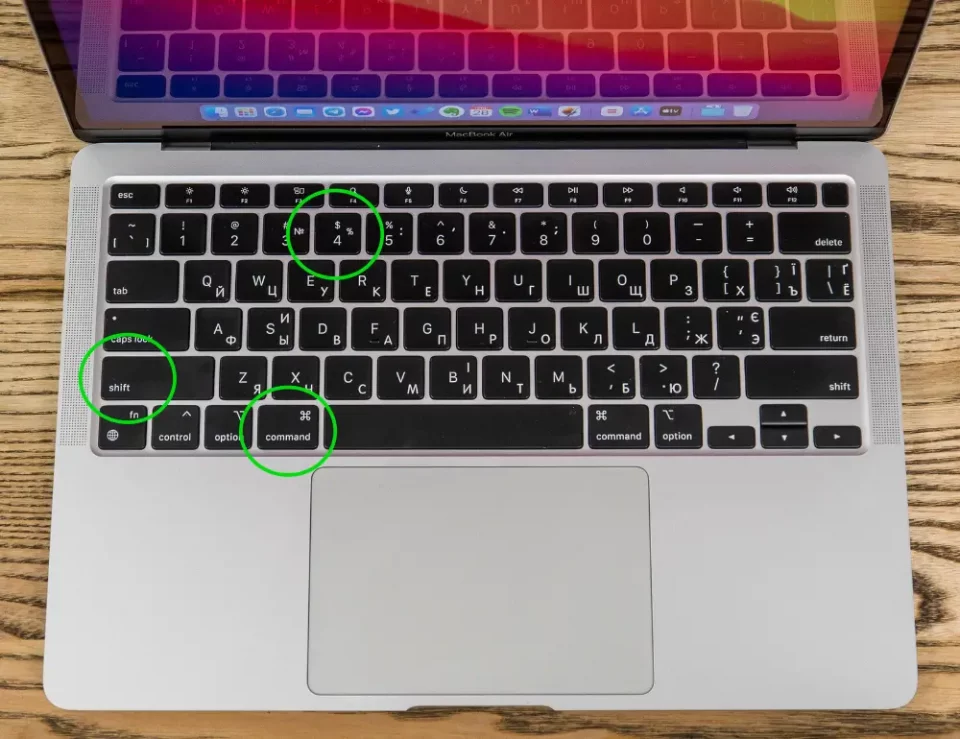
Екран ноутбука раптом перетворюється на поле битви: гра захоплює, урок в Zoom вимагає демонстрації, чи просто ідея блискавкою пронизує браузер. Запис екрану стає рятівним кругом, фіксуючи кожну мить у чіткому відео. На Windows 11 це простіше, ніж здається, бо Microsoft еволюціонувала інструменти до рівня професійних студій, а на MacBook комбінація клавіш розкриває приховані таланти. Розберемо кожен крок, ніби розбираємо двигун – з болтами, гайками та секретами тюнінгу.
Вбудовані інструменти запису екрану в Windows 11: від новачка до профі
Забудьте про громіздкі програми – Windows 11 ховає два потужні інструменти прямо в системі. Перший, Xbox Game Bar, народжений для геймерів, але ідеальний для будь-яких записів. Натисніть Win + G, і панель виривається на передній план, ніби супергерой з коміксу. Вона пропонує виджети: продуктивність, чат, але зірка – Capture з кнопкою кола для старту запису.
Щоб запустити запис миттєво, використовуйте Win + Alt + R. Екран блимає, таймер відлічує три секунди, і відео котиться. Додайте мікрофон для голосу – іконка мікрофона в панелі вмикає його з шумозаглушенням. Зупинка – ще раз ті ж клавіші. Файли оселяються в Videos/Captures, готові до редагування в Clipchamp чи Photos. Ключова фішка: записує лише активне вікно, не весь десктоп, але для ігор чи програм – золото.
- Перевірте налаштування: клацніть шестерню в Capture, оберіть якість (до 4K, 120 FPS на потужних GPU), аудіо (системне + мікрофон).
- Для геймерів: Win + Alt + G хапає останні 30 секунд – ідеально для епічних моментів.
- Обмеження: не записує робочий стіл чи кілька моніторів одночасно, але оновлення 2025 додало підтримку HDR.
Другий інструмент, Snipping Tool, еволюціонував у 2025: тепер не тільки скріншоти, а й відео. Win + Shift + R відкриває панель вибору області – кругле вікно, повний екран чи конкретне app. Запис стартує з мікрофоном опціонально, зберігається в Pictures/Snips автоматично. У 2025 версії (11.2501+) з’явився запис окремих вікон без фону – як магічний зелений екран без хромакею. Microsoft Support підтверджує: це найшвидший спосіб для туториалів.
- Натисніть комбо, оберіть область мишкою.
- Ввімкніть мікрофон/системний звук у панелі.
- Стоп – Escape або панель зверху. Редагуйте одразу: обріжте, анотуйте.
Ці інструменти економлять ресурси – FPS тримається стабільно навіть на середніх ноутбуках з Intel Arc чи NVIDIA RTX 40-серії. Якщо гра лагає, знизьте бітрейт у налаштуваннях.
Запис екрану на MacBook: елегантність Apple у дії
MacBook з macOS Sequoia (15+) перетворює запис на поезію. Command + Shift + 5 викликає панель Screenshot Toolbar – вибір області, вікна чи повного екрану блискавичний. Клацніть Record, і відео починається з таймером (3 секунди опціонально). Системний звук і мікрофон вмикаються окремо, стоп – панель або Command + Control + Esc.
Файли лягають у Movies/Screen Recordings, у MOV чи HEVC для компактності. Apple Support радить: для довгих сесій QuickTime Player кращий. Відкрийте його, File > New Screen Recording, оберіть область, додайте аудіо. У Sequoia з’явилися щомісячні нагадування про permissions – заходьте в System Settings > Privacy > Screen Recording, щоб уникнути сюрпризів. На M3/M4 чіпах FPS сягає 240, без лагів навіть у Final Cut.
- Додайте курсор у запис для туториалів – галочка в панелі.
- Показуйте кліпи: опція Show Floating Thumbnail дозволяє редагувати на льоту.
- Обмеження: немає вбудованого редагування, але Continuity з iPhone синхронізує файли.
Цей дует робить MacBook королем відеоблогінгу – просто, стильно, без зайвого жиру.
Ноутбуки на ChromeOS та Linux: не забуваємо нішевих героїв
Chromebook оживає з Ctrl + Shift + Show windows (іконка прямокутника). Панель пропонує запис екрану чи частини, з мікрофоном. Файли в Downloads/Screen Recordings, у WebM. Оновлення 2025 додало системний звук без розширень – Google Chrome Help хвалить стабільність на ARM-процесорах.
На Linux, скажімо Ubuntu 24.04+, вбудований інструмент: Ctrl + Alt + Shift + R для 30-секундних кліпів (GNOME). Для повноцінного – OBS Studio або Kooha з Flatpak. Встановіть sudo apt install kooha, оберіть область, аудіо – і вперед. It’s FOSS відзначає: Kooha легка, як пір’їнка, FPS 60+ на Ryzen-ноутбуках.
| ОС | Гарячі клавіші | Зберігання | FPS макс. |
|---|---|---|---|
| ChromeOS | Ctrl+Shift+Show | Downloads | 60 |
| Ubuntu | Ctrl+Alt+Shift+R | Videos | Залежно від GPU |
Джерела: Google Chrome Help, Ubuntu Documentation. Ці варіанти – для мінімалістів, де кожна гігабайта на рахунку.
Топ-програми для запису екрану на ноутбуку 2025: порівняння та вибір
Коли вбудоване не вистачає, програми розкривають крила. OBS Studio – безкоштовний гігант, кросплатформний, з потокуванням. Налаштуйте сцени, джерела (екран, вебкамера), ефекти – і FPS 144+ на GTX. Bandicam блищить у іграх: компресія H.265, watermark у free-версії зникає за $40/рік.
Camtasia для профі: редагування вбудоване, шаблони, AI-анотації. Movavi Screen Recorder – простий, з ефектами. TechRadar 2025 називає Camtasia лідером за зручністю.
| Програма | Ціна | FPS макс. | Редагування | Платформи |
|---|---|---|---|---|
| OBS Studio | Безкоштовно | 240+ | Базове | Win/Mac/Linux |
| Bandicam | $40 | 480 | Так | Win |
| Camtasia | $300 | 120 | Про | Win/Mac |
| Movavi | $60 | 120 | Так | Win/Mac |
Джерела: TechRadar, It’s FOSS. OBS – для просунутих, Bandicam – геймери обожнюють за низьке навантаження.
Онлайн-сервіси: запис без установки на будь-якому ноутбуку
Loom хапає екран за секунди, ділиться посиланням – ідеально для команд. Screen.app: без реєстрації, MP4 з анотаціями. VEED.io редагує онлайн з субтитрами. Перевага: працюють у браузері, але потребують інтернету та можуть лагати на слабкому Wi-Fi.
Типові помилки при записі екрану 🚫
- 🚫 Забули мікрофон: Голос тиша – перевірте в налаштуваннях перед стартом, тестуйте шумозаглушення.
- 🚫 Низький FPS на грі: Зменште роздільну здатність або бітрейт, закрийте фонові таби – ноут дихає вільніше.
- 🚫 Не записує десктоп: Xbox обмежує, перейдіть на OBS чи Snipping Tool з app-режимом.
- 🚫 Великі файли: Оберіть H.264 замість RAW, компресуйте в HandBrake після.
- 🚫 Permissions на Mac: Оновлюйте щомісяця, бо Sequoia блокує без попиту.
Ці пастки ламають тисячі роликів щодня – уникайте, і ваші відео сяятимуть.
Тепер, коли екран під контролем, експериментуйте: комбінуйте вебкамеру для facecam, додавайте оверлеї. На слабкому ноутбуку (Core i5, 8GB RAM) тримайте 720p/30FPS. Для 4K – апгрейдьте SSD. Готові ролики редагуйте в DaVinci Resolve безкоштовно. Цей арсенал перетворить звичайний запис на професійний контент, де кожна секунда розповідає історію.
